苹果从未发布iPhone Ultra机型,当前最新为iPhone 15 Pro系列,运行iOS 17.6.1;所有天气功能均基于此系统,非官方机型无法启用锁屏天气小组件、动态壁纸等核心功能。
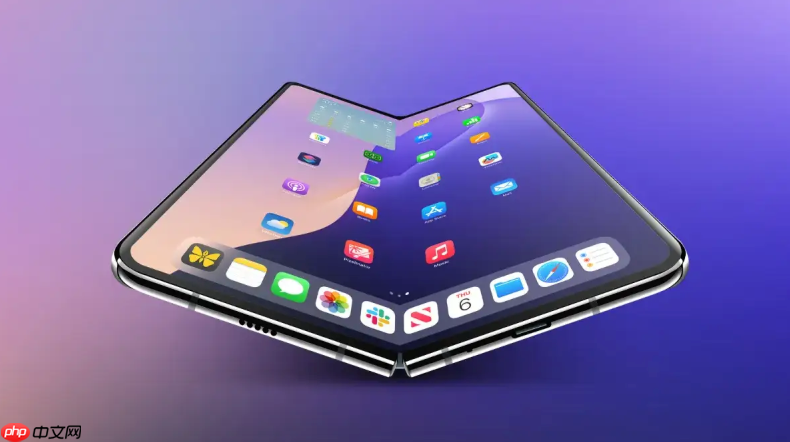
iPhone Ultra系统设置中没有“Ultra”型号,苹果官方从未发布过iPhone Ultra系列设备;当前最新机型为iPhone 15 Pro系列,运行iOS 17.6.1系统,所有天气显示功能均基于此系统架构实现。若你看到“Ultra”字样,可能是第三方应用、误传名称或非官方改装机界面,无法通过标准系统设置完成天气自定义。
确认设备真实型号与系统版本
打开【设置】→【通用】→【关于本机】,查看“型号名称”是否为iPhone 15 Pro或iPhone 15 Pro Max;向下滚动找到“软件版本”,确认显示为iOS 17.6.1或更高版本。若型号显示异常(如含Ultra、Pro Ultra等),说明设备非原厂正品,后续所有系统级天气设置将不可靠。
这一步必须先做——【非官方机型无法启用锁屏天气小组件、动态墙纸等核心功能】。
在锁屏界面添加天气小组件(iOS 16+)
方法一:直接添加到锁定屏幕
按住锁屏空白处→点右下角“自定义”→点右上角“添加小组件”→下滑找到“天气”→选中号(2×2)尺寸→轻点预览图→点右上角“关闭”。
方法二:通过主屏幕小组件间接触发(仅限部分场景)
长按主屏幕空白处→点左上角“+”→搜索“天气”→添加中号或大号小组件→进入【设置】→【显示与亮度】→开启“全天候显示”。该方式不保证锁屏必然显示天气,仅当系统判定有足够视觉空间且启用智能叠放时才可能浮现精简信息。
设置负一屏(今日视图)天气显示
第一步:从主屏幕最左侧向右滑动,进入负一屏。
第二步:滚动到底部,点“编辑”按钮。
第三步:在小组件列表中找到“天气”,点击其左侧的“+”号添加。
第四步:拖动已添加的天气小组件至顶部区域,确保它位于最显眼位置;小组件会自动根据定位权限显示当前位置天气,无需手动刷新。
注意:若添加后仍不显示数据,返回【设置】→【隐私与安全性】→【定位服务】→【天气】→确认权限为“始终允许”,否则小组件仅显示默认城市而非你所在位置。
启用天气动态壁纸(iPhone 14 Pro及以上专属)
打开【设置】→【墙纸】→【添加新墙纸】→在分类中选择“天气”→挑选一种天气状态(如“晴朗”“小雨”)→点“添加”→选择“设为锁屏壁纸”。
这一步操作后,锁屏左上角将实时叠加当前温度与天气图标,背景也会随天气变化轻微动画——但【该功能依赖设备内置气象传感器与ProMotion高刷屏,iPhone 13及更早机型完全不可用】。
通过就寝模式让锁屏短暂显示天气(iOS 17新增逻辑)
打开【时钟】App→切换到“就寝”标签页→设置一个比当前时间晚至少1分钟的起床时间→关闭屏幕等待锁屏出现→约2秒后时钟消失,天气信息自动浮出。
这个路径只生效一次:必须确保就寝模式已启用、时间设定有效、且未开启“睡眠专注模式”屏蔽通知。若失败,重启手机可重置就寝服务状态。
文章来自机圈观察员网,发布者:,转载请注明出处:https://www.jqgcy.com/xitongjiaocheng/126777.html