iPhone 14双卡识别与主副卡设置需依次完成:一、正确安装两张SIM卡并确保系统识别;二、为每张卡设置唯一标签并指定默认语音/数据卡;三、eSIM用户通过扫描或输入代码激活第二卡;四、利用拨号界面、信息框、控制中心等快速切换;五、遇异常时重启网络、降级5G或联系运营商解限。
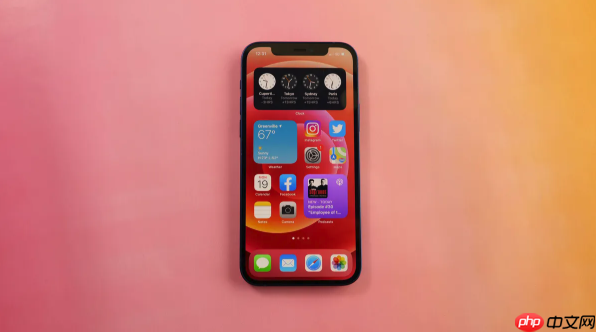
如果您已将两张SIM卡正确插入iPhone 14,但系统未自动识别或无法区分主副卡功能,则可能是由于蜂窝网络设置未完成或标签配置缺失。以下是实现双卡正常识别与主副卡精准控制的具体操作步骤:
一、确认SIM卡安装与物理识别
该步骤旨在确保硬件层面两张卡均被设备底层识别,是后续所有软件设置的前提。若卡槽未完全闭合、SIM卡方向错误或芯片氧化,会导致其中一张卡显示“无服务”或“无效SIM”。
1、关机状态下,用原装卡针垂直插入手机右侧卡托小孔,待卡托完全弹出后平稳取出。
2、观察卡托正反面凹槽形状,将第一张SIM卡金属触点朝下、缺角对准卡托底部凹槽,嵌入下层卡位;第二张卡以相同朝向放入上层卡位,确保两张卡均完全落入定位槽内。
3、持卡托水平对准插入口,匀速推入直至听到清脆“咔嗒”声,确认卡托完全锁止且与机身齐平。
4、开机后进入“设置→蜂窝移动网络”,查看是否同时显示两个运营商名称条目;若仅显示一个,需重新开机关机并重复插拔步骤,重点检查SIM卡金属面是否有指纹或氧化痕迹,可用无绒布轻擦后再试。
二、分配主副卡标签与默认功能
此步骤通过系统内标签绑定和默认选项设定,使用户在拨号、短信、数据使用等场景中明确区分并调用指定SIM卡,避免误用副卡产生额外费用。
1、在“蜂窝移动网络”页面,点击任一已识别的SIM卡条目(如“中国移动1”)。
2、进入该卡设置页后,点击“蜂窝号码标签”,输入自定义名称,例如“工作卡”或“家庭卡”,完成后返回。
3、回到“蜂窝移动网络”主页面,点击“默认语音号码”,选择日常通话使用的SIM卡;再点击“默认数据号码”,选择流量套餐更优或信号更强的SIM卡。
4、对另一张SIM卡重复步骤1–2,为其设置不同标签,并确保其“蜂窝数据”开关处于开启状态,两卡标签不可重复,否则在拨号界面将无法区分显示。
三、eSIM与实体卡组合的激活流程
适用于美版、日版等不支持双实体卡的iPhone 14机型,需通过数字方式添加第二张卡,避免因物理卡槽限制导致双卡失效。
1、联系运营商获取eSIM激活二维码或20位字母数字组合的激活码。
2、打开“设置→蜂窝移动网络→添加蜂窝计划”,选择“扫描代码”或“输入代码”方式。
3、若扫描二维码,需保持手机摄像头稳定对焦;若手动输入,逐字符核对激活码,输入错误三次将锁定该选项15分钟,需等待后重试。
4、激活成功后,新eSIM会出现在“蜂窝移动网络”列表中,点击进入即可设置标签与默认功能,操作逻辑与实体卡一致。
四、主副卡快速切换与场景化应用
该方法绕过深层菜单,实现在高频使用场景中即时切换主副卡,提升操作效率,尤其适用于商务多号管理或跨境通讯需求。
1、拨号时,在数字键盘上方直接点击显示的两个标签名称,即可切换当前拨号所用SIM卡。
2、发送短信前,在信息编辑框顶部点击号码标签,选择对应SIM卡发送,发送后该卡即成为该联系人的默认短信卡,下次发信自动沿用。
3、调出控制中心(从右上角向下滑动),长按蜂窝数据图标,在弹出的号码列表中点击任一标签,立即切换当前数据承载卡。
4、在“电话”App中打开某联系人详情页,点击其下方当前显示的号码,选择另一张SIM卡并点击“完成”,此后拨打该联系人将固定使用所选卡,不受默认语音号码设置影响。
五、信号异常与识别失败的针对性处理
当双卡均安装无误但出现单卡无服务、副卡限2G、数据无法切换等问题时,需排除运营商策略、系统缓存及协议匹配等隐藏因素。
1、开启飞行模式5秒后关闭,强制刷新蜂窝注册状态,观察信号栏是否恢复双卡标识。
2、进入“设置→通用→传输或还原iPhone→还原网络设置”,确认执行,此操作仅清除Wi-Fi密码与蜂窝配置,不会删除照片、通讯录等个人数据。
3、若副卡始终无法启用4G/5G,前往“设置→蜂窝移动网络→蜂窝数据选项→语音与数据”,针对副卡单独关闭“启用5G”,改选“LTE”,以规避部分运营商对副卡的5G频段屏蔽。
4、联系运营商客服,提供本机IMEI号与两张SIM卡ICCID号,确认副卡是否被后台限制为“仅语音”或存在跨省漫游协议冲突,部分省份要求副卡单独开通VoLTE功能才可接通高清通话。
文章来自机圈观察员网,发布者:,转载请注明出处:https://www.jqgcy.com/xinjizixun/31735.html