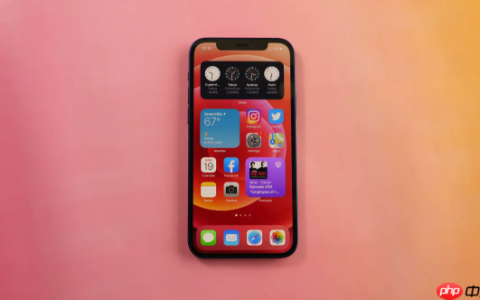
iPhone WiFi开关无响应且黑屏时,需按顺序排查:一、充电与强制唤醒;二、离屏验证无线模块;三、DFU模式检测固件;四、硬件射频自检;五、AT指令直连诊断。

如果您尝试开启苹果手机的WiFi功能,但屏幕黑屏且WiFi开关无任何响应,则可能是由于系统崩溃、无线模块驱动假死或硬件级通信中断所致。以下是针对该现象的多方案检测与应对流程:
一、基础电量与强制唤醒检测
黑屏状态下无法操作界面,首要确认设备是否处于深度断电或系统冻结状态,避免误判为硬件损坏。此步骤不依赖屏幕显示,仅通过物理反馈判断设备是否具备响应能力。
1、使用原装充电器与数据线连接电源,持续充电至少30分钟;
2、充电期间轻触侧边按钮,观察是否有微弱震动或听闻轻微蜂鸣声;
3、若30分钟后仍无任何反应,更换另一根原装数据线及适配器重复测试;
4、用干燥软毛刷清理Lightning或USB-C接口内异物,再重新插拔连接。
二、离屏式无线模块状态验证
在屏幕不可用前提下,可通过外部设备间接验证WiFi模块是否仍具备基础通信能力,绕过图形界面依赖。
1、将iPhone靠近已配对的AirPods或HomePod,等待15秒,留意耳机是否自动入耳连接或HomePod是否触发“正在连接”语音提示;
2、使用另一台iOS设备打开“查找”App,登录同一Apple ID,查看该iPhone是否显示为“在线”且定位图标呈绿色;
3、若“查找”中设备显示“最后位置”而非“离线”,说明基带与WiFi芯片底层链路未完全中断;
4、在Mac电脑上打开Finder(macOS 10.15+)或iTunes(Windows/macOS 10.14–),连接iPhone后观察软件是否识别设备型号及序列号。
三、DFU模式下网络模块固件探针
DFU模式可绕过iOS系统层,直接与设备底层固件通信,用于判断WiFi射频芯片是否存在EEPROM固件丢失或地址异常。
1、确保iPhone已关机(若无法操作,先完成步骤一充电);
2、iPhone 8及更新机型:快速按音量+键→快速按音量−键→长按侧边按钮直至屏幕全黑且无Apple标志;
3、连接至Mac Finder或Windows iTunes,若软件弹出“检测到处于恢复模式的设备”提示,则WiFi基带通信链路尚存;
4、若电脑端完全无识别反应(无设备图标、无弹窗、无USB设备枚举日志),则WiFi/蓝牙共用射频芯片或其供电线路存在物理故障。
四、硬件级射频通路自检
通过设备内置诊断指令触发底层射频模块自检,无需屏幕输出,依赖设备振动与LED反馈作为结果指示。
1、保持iPhone连接原装充电器并处于开机失败状态;
2、连续快速按压音量+键5次,间隔不超过1秒;
3、立即长按侧边按钮12秒,期间若WiFi模块通电正常,设备会发出两次短促震动;
4、若仅一次震动或无震动,说明射频前端供电异常,可能涉及Wi-Fi芯片焊点虚焊或PMU电源管理单元输出异常;
5、此时可尝试用吹风机中档热风均匀加热设备后盖中心区域90秒,随后立即执行步骤2,观察震动反馈是否恢复为两次。
五、串口级AT指令直连检测
借助专业维修工具通过USB-C/Lightning接口发送底层AT指令,绕过iOS驱动栈,直接读取Wi-Fi芯片寄存器状态。
1、使用支持iOS底层调试的专用工装夹具(如QXDM兼容型JTAG转接板)连接iPhone;
2、运行Qualcomm QXDM软件,选择对应芯片平台(如Snapdragon X70或Apple A17 Pro集成基带);
3、发送指令AT+QNWINFO?,等待串口返回值;
4、若返回+QNWINFO: “WIFI”,”N/A”,”N/A”,”N/A”,表明WiFi MAC地址未加载,固件丢失;
5、若返回+QNWINFO: “WIFI”,”2.4G”,”ON”,”READY”,则证明模块硬件完好,问题锁定在iOS系统层驱动加载失败。
文章来自机圈观察员网,发布者:,转载请注明出处:https://www.jqgcy.com/xinjizixun/31736.html