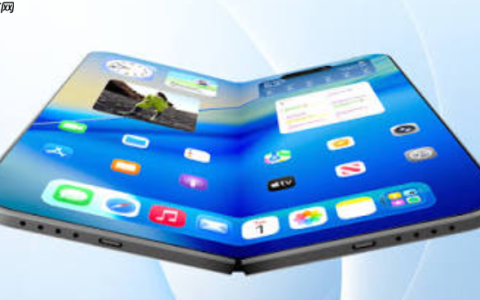
realme手机可通过智能分类文件夹自动归类应用。进入桌面编辑模式后开启智能分类,系统10~30秒内识别应用类型;支持勾选式或拖拽式批量移入对应文件夹,并可自定义名称、增删图标及合并文件夹。

realme手机桌面图标越来越多,同类应用散落在不同页面,手动拖拽归类费时又容易漏掉。开启智能分类文件夹后,系统会自动识别社交、购物、工具等类型应用,一键批量归入对应文件夹,省去逐个拖动的麻烦。
进入桌面编辑模式并启用智能分类
长按桌面空白处约2秒,直到图标轻微晃动、右上角出现“×”按钮,即进入编辑模式。
点击右下角「更多」→「智能分类」,开启开关。此时系统开始扫描已安装应用并识别类型。
【开启后无法立即生效,需等待10~30秒后台分析完成】。期间不要退出编辑模式,否则分类结果可能不完整。
批量选择图标并移入对应智能文件夹
方法一:勾选式批量移入
在编辑模式下,点击左上角「选择」按钮,桌面出现复选框;勾选你想归入智能分类的多个图标(如微信、QQ、钉钉)→点击底部「移入文件夹」→从弹出列表中选择「社交」→确认。
方法二:拖拽式快速归类
长按任一已识别类型的图标(例如抖音),图标浮起后,直接拖向桌面顶部自动出现的「视频娱乐」智能文件夹区域,松手即加入;重复操作可将快手、B站等一并拖入。
注意:只有系统已识别的应用才会触发顶部智能文件夹提示,未识别的应用拖过去不会响应。
调整智能文件夹名称与内容
第一步:打开任意一个智能文件夹,点击顶部默认名称(如“购物”)→输入自定义名(例:“买买买专区”)→确认。
第二步:在文件夹内长按某个图标→选择「移出文件夹」,该图标将回到原桌面位置;若想替换图标,直接拖入新应用即可覆盖旧项。
第三步:返回桌面编辑模式→勾选多个智能文件夹→点击「合并」,可将「工具」和「效率」两个文件夹合成一个「办公工具」。
文章来自机圈观察员网,发布者:,转载请注明出处:https://www.jqgcy.com/xinjizixun/126666.html