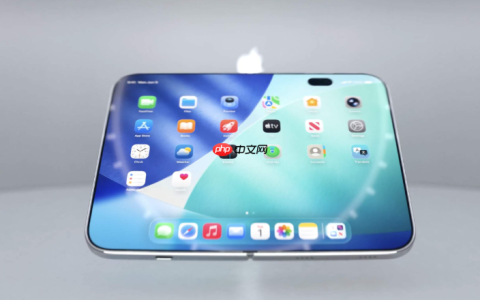
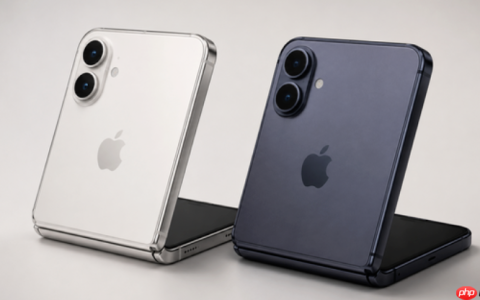
iPhone Ultra需进入「设置→通知」逐个调整App通知:先开启「允许通知」,再设预览规则、样式、声音等;可全局或单App定制,关闭「允许通知」将彻底禁用该App所有提醒。
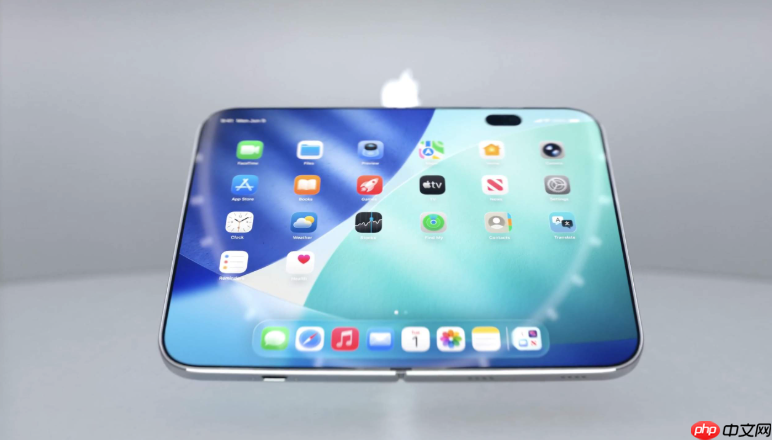
你想在iPhone Ultra上精细控制每条通知出现的位置、是否带声音、要不要预览文字内容,而不是让所有App一股脑全堆在锁屏上——这需要进入系统级通知设置逐个调整,不能只靠下拉通知中心一键开关。
进入通知总控界面
打开「设置」→ 向下滚动找到并点击「通知」。
这个页面是所有通知行为的中枢,【必须在此处开启或关闭单个App的通知权限,否则后续任何样式设置都无效】。
统一设定通知预览规则
在「通知」页面顶部,点击「显示预览」。
选择「始终」:锁屏、通知中心、横幅全部显示通知正文;选「解锁时」:仅在已解锁状态下显示文字;选「从不」:所有位置只显示App图标和标题,不露具体内容。
注意:此设置为全局默认值,你仍可在每个App单独覆盖它。
为单个App定制通知样式
第一步:在「通知」主列表中,点击你想调整的App(如「信息」「微信」「邮件」)。
第二步:确认「允许通知」已开启,否则该App不会推送任何提醒。
第三步:在「通知风格」下,选择其在锁屏、通知中心、横幅三种场景下的呈现方式:
• 数量:底部只显示未读总数,点开才见详情;
• 叠放:最新一条顶在最上,旧通知自动叠在下方;
• 列表:按时间顺序垂直排列,最老的在最上方。
第四步:向下滚动,开启或关闭「声音」、「标记」、「横幅」、「通知中心」等开关。其中「横幅」控制锁屏顶部短暂弹出样式,「通知中心」决定是否出现在下拉历史记录里。
快速静音某个对话或App
方法一:在锁屏或通知中心,向左轻扫某条通知 → 点「选项」→ 选「今天不再提醒」或「1小时不再提醒」。
方法二:在「设置」→「通知」→ 对应App内,关闭「声音」和「横幅」,保留「通知中心」,实现只存档不打扰。
方法三:长按「信息」App中的某条对话 → 点「隐藏提醒」,该对话从此不再发出声音、震动或横幅,但消息仍会进入通知中心归档。
关闭特定App的全部通知
回到「设置」→「通知」主列表 → 找到目标App → 关闭「允许通知」开关。
这一步会彻底切断该App的所有通知通道,包括锁屏、横幅、通知中心、声音、标记,【不可逆操作,关闭后需手动重新开启才能恢复】。
文章来自机圈观察员网,发布者:,转载请注明出处:https://www.jqgcy.com/xitongjiaocheng/126513.html