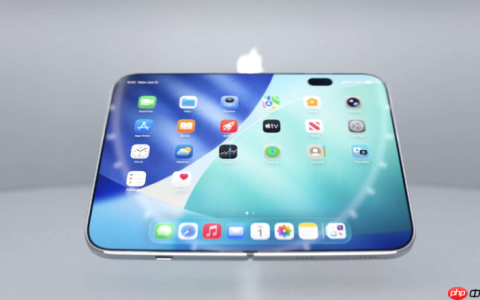
苹果手机无“iPhone Ultra”型号,实际为iPhone 15 Pro或iPhone 16系列,运行iOS 18/19;日历提醒需通过编辑事件或新建时配置,最多5个触发点,支持专注模式联动,且默认提醒需开启iCloud同步才全局生效。
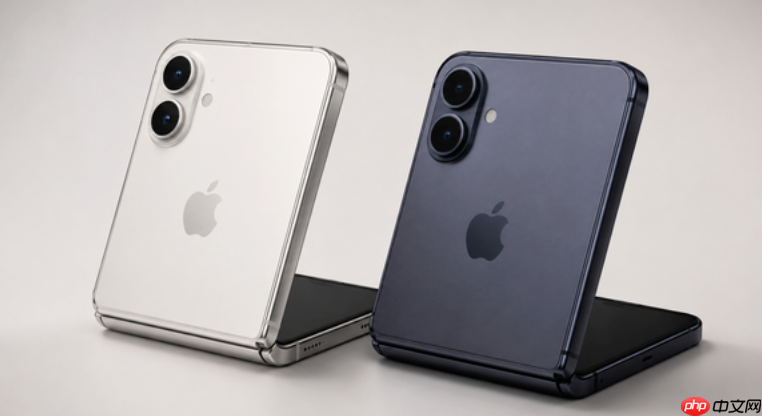
苹果手机没有“iPhone Ultra”这个型号,你实际用的是iPhone 15 Pro或iPhone 16系列(2026年最新款),系统为iOS 18或iOS 19。日历提醒设置路径和逻辑完全一致,但部分界面层级、按钮位置和选项名称有细微调整——比如“默认提醒”现在藏在日历设置底部,“提醒”项支持最多添加5个独立触发点,且新增了与专注模式联动的智能静音开关。
为已有日程补加提醒
打开“日历”App → 找到目标事件 → 轻点进入详情页 → 右上角点“编辑” → 向下滚动至“提醒” → 点右侧“+”号 → 选择“事件前30分钟”或点“自定”输入“提前2天上午9点” → 完成后点右上角“完成”保存。
这一步不能跳过“编辑”直接长按事件设提醒——iOS 18起长按只弹出快速操作菜单,不显示提醒入口,【必须点进详情再点编辑】,否则添加无效。
新建日程时同步配置提醒
方法一:在日视图右上角点“+” → 填写标题、时间、地点 → 往下拉找到“提醒”项 → 点击后可一次勾选多个选项(如“事件前1小时”+“事件当天上午8点”)→ 最多支持5个提醒叠加 → 点右上角“添加”即生效。
方法二:直接对Siri说“嘿 Siri,本周六下午两点约张总谈合同,提前45分钟和当天早上9点各提醒我一次”,Siri会自动创建事件并绑定两个提醒,无需手动点选。
注意:语音创建时若没说具体时间,Siri默认按当前时间推算,容易设错日期,务必口齿清晰报出完整时间信息。
统一设置所有新日程的默认提醒
第一步:打开“设置”App → 滑到底部点“日历” → 第二步:往下滑找到“默认提醒” → 第三步:点进去选“事件前15分钟”(推荐值,兼顾及时性和不扰人)→ 第四步:返回上一级,确认顶部“提醒”开关已开启 → 第五步:检查下方“iCloud”是否已打开,【未开iCloud同步,此默认设置仅本机生效】。
检查通知权限与专注模式干扰
进入“设置”→“通知”→“日历”→ 确保“允许通知”已打开 → 检查“声音”“横幅”“标记”三项都已启用 → 往下拉到“专注模式”,点“自定通知” → 关闭“日历提醒被屏蔽”开关 → 若正在使用“工作专注”,需单独进入该模式设置页,把“日历”加入“允许通知的应用”列表。
很多人收不到提醒,其实是专注模式把日历通知静音了,而系统不会主动提示这点。
文章来自机圈观察员网,发布者:,转载请注明出处:https://www.jqgcy.com/shoujipingce/126514.html