iPhone信息图标未显示或显示异常,需依次检查是否被隐藏、开启通知权限、启用角标与预览、还原主屏幕布局,或重启修复停用状态。
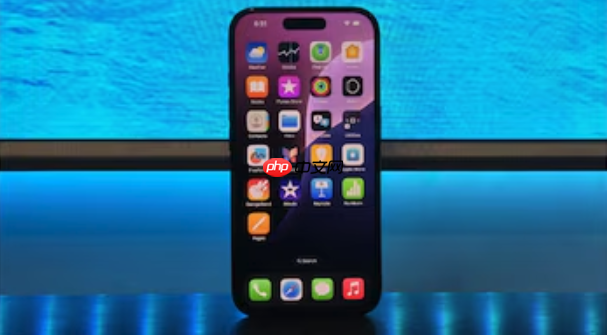
如果您在iPhone主屏幕或通知中心中未看到“信息”应用图标,或希望调整其显示行为(如通知预览、角标计数、横幅样式等),则可能是由于相关设置被关闭或配置不当。以下是实现苹果信息图标正常显示及自定义显示效果的具体步骤:
一、确认“信息”应用未被隐藏或移除
系统默认不会卸载“信息”应用,但用户可能将其移至App资源库、放入文件夹或通过屏幕使用时间限制隐藏。需先定位并恢复其主屏幕可见性。
1、在主屏幕左右滑动,检查所有页面是否遗漏“信息”图标。
2、在主屏幕空白处长按,进入编辑模式,轻点左上角的“+”号,在搜索栏输入“信息”,从结果中选择并添加到主屏幕。
3、若启用“屏幕使用时间”并设置了App限额,前往“设置 > 屏幕使用时间 > App限额”,检查“信息”是否被归入受限类别。
二、开启“信息”通知权限
通知权限关闭会导致图标不显示角标、无横幅提醒,且部分系统界面(如锁屏)中无法识别该应用的活跃状态。
1、打开“设置”,向下滚动并点击“通知”。
2、在应用列表中找到并点击“信息”。
3、确保“允许通知”开关已开启,并在下方勾选“锁定屏幕”“通知中心”“横幅”三项。
三、启用消息预览与角标计数
角标数字(即未读消息数量)和预览内容直接影响图标的信息传达效率;若关闭,图标将仅以静态形式存在,缺乏交互提示。
1、进入“设置 > 信息”,向下滚动至“通知”区域。
2、点击“显示预览”,选择“始终”以确保任意场景下均显示消息片段。
3、返回“设置 > 信息”,确认“显示角标”开关处于开启状态。
四、重置主屏幕布局(适用于图标彻底消失)
当图标因越狱残留、配置描述文件冲突或系统异常导致无法重建时,可强制恢复默认布局,而不影响数据。
1、前往“设置 > 通用 > 传输或还原iPhone > 还原”,点击“还原主屏幕布局”。
2、输入设备密码完成验证。
3、等待设备自动重启并重新排列全部原生应用,此时“信息”图标将回归第一屏最左侧位置。
五、检查“信息”应用是否被停用或损坏
iOS可能因签名失效、系统更新中断等原因临时禁用内置应用,导致图标灰显或点击无响应,需通过系统级修复触发重建。
1、长按主屏幕任意空白处,进入编辑模式后,点击右上角的“页面管理”按钮。
2、在底部列表中查找“信息”是否显示为灰色不可选状态;若是,说明其已被系统标记为停用。
3、重启设备:按住侧边按钮与音量键直至出现关机滑块,拖动关机,等待30秒后长按侧边按钮重新开机。
文章来自机圈观察员网,发布者:,转载请注明出处:https://www.jqgcy.com/xinjizixun/32437.html