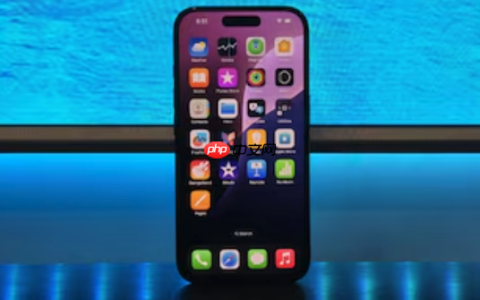
可通过五种方式查看iPhone存储空间:一、设置中“iPhone储存空间”;二、Mac访达连接查看;三、Windows“Apple设备”App;四、第三方工具如iMazing深度分析;五、官网核验标称容量。
如果您想了解 iPhone 当前已用和剩余的存储空间容量,系统提供了多种原生与辅助方式来直观查看。以下是具体操作步骤:
一、通过“设置”应用查看设备存储空间
这是最直接、无需额外工具的官方路径,适用于所有 iOS 14 及以上版本设备,可显示总容量、已用空间、各类型数据分布及智能清理建议。
1、打开 iPhone 上的“设置”应用。
2、向下滚动并点击“通用”。
3、在通用菜单中,点击“iPhone 储存空间”(iPad 用户则点击“iPad 储存空间”)。
4、等待系统分析完成(通常需数秒至一分钟),页面顶部将显示总容量、已用空间与剩余空间数值,下方以彩色条形图形式分类呈现“App”“照片”“信息”“iCloud 云盘”“其他”等占用情况。
5、向下滑动,可查看系统生成的个性化优化建议,例如“卸载未使用的 App”“启用 iCloud 照片”“清理微信缓存”等,点击对应项右侧的“启用”即可快速执行。
二、使用 Mac 上的“访达”查看存储详情
当 iPhone 连接 Mac 时,“访达”可提供比设置中更结构化的空间报告,并支持跳转至系统级管理界面,适合需要精确评估或配合备份操作的用户。
1、使用原装或 MFi 认证数据线将 iPhone 连接到运行 macOS 10.15 或更高版本的 Mac。
2、打开“访达”(Finder),在边栏“位置”区域找到并点击您的设备名称。
3、顶部信息栏将实时显示设备型号、序列号、总储存容量及已用/剩余空间百分比。
4、点击信息栏右侧的“管理储存空间”按钮,将直接跳转至“设置 > 通用 > iPhone 储存空间”界面,实现桌面端触发系统级分析。
三、通过 Windows PC 上的“Apple 设备”App 查看
苹果为 Windows 用户推出的轻量级管理工具,替代了旧版 iTunes 的设备摘要功能,聚焦于基础硬件与存储状态呈现,操作简洁且兼容性稳定。
1、在 Windows PC 上下载并安装最新版“Apple 设备”App(需 Windows 10 或更高版本)。
2、使用数据线连接 iPhone 并解锁设备,信任此电脑(如首次连接)。
3、打开“Apple 设备”App,在主界面左侧设备列表中选择您的 iPhone。
4、在设备概览页中,找到“储存空间”模块,即可看到总容量、已用空间、剩余空间三项数值,以及简要分类提示(如“媒体”“应用”“系统”)。
四、借助第三方专业工具获取深度数据
部分工具可突破系统限制,显示被 iOS 隐藏的缓存细节、单个 App 的细分文件类型(如文档、数据库、离线资源),适用于开发者或对存储构成有精细化需求的用户。
1、在 App Store 下载并安装“iMazing”(需购买完整版以解锁全部存储分析功能)。
2、连接 iPhone 后启动 iMazing,选择设备进入主界面。
3、点击左侧菜单中的“储存空间分析”,软件将扫描并生成可视化饼图,标注每个 App 占用的“文档与数据”“缓存”“媒体文件”等子项。
4、点击任意 App 名称,可展开查看其内部文件夹结构,并直接删除特定缓存包或离线资源,而无需卸载整个应用。
五、通过 Apple 官网核验设备标称容量
若需确认设备出厂配置是否与实际一致(例如区分 128GB 与 256GB 版本),可结合官网参数与系统读数交叉验证,排除因固件或显示异常导致的误判。
1、访问https://support.apple.com/zh-cn/iphone/specs,在页面中查找您所用的 iPhone 机型(如 iPhone 15 Pro Max)。
2、在“技术规格”表格中定位“储存容量”一栏,确认官方标称值(如 256GB、512GB)。
3、返回 iPhone 的“设置 > 通用 > 关于本机”,查看“容量”字段数值(注意:该值为格式化后可用容量,通常略低于标称值,属正常现象)。
4、对比两者差异:若“关于本机”中显示容量明显小于标称值(如标称 256GB 但仅显示 220GB 以下),需检查是否存在隐藏恢复分区异常或底层存储故障。
文章来自机圈观察员网,发布者:,转载请注明出处:https://www.jqgcy.com/xinjizixun/32435.html