文件夹
-
Redmi 12 5G桌面图标整理技巧 Redmi 12 5G启动速度优化
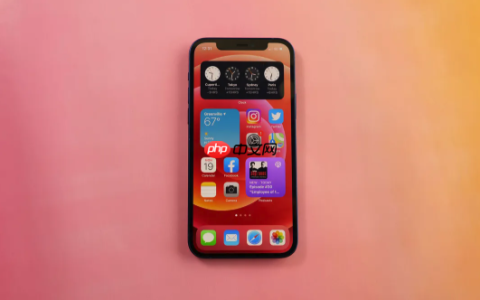
摇一摇手机可自动对齐桌面图标,双指滑动跨页拖拽更高效;2. 创建分类文件夹如“社交”“工具”管理应用;3. 关闭不必要的自启动权限、清理后台、限制后台数据刷新并保持系统更新,提升R…
-
苹果手机如何设置桌面图标排列
iPhone桌面图标通过长按进入编辑模式,可拖动调整位置、跨页移动或创建文件夹;将图标拖至另一图标可自动生成文件夹,支持重命名和添加应用;在编辑模式下点击底部圆点可隐藏不常用页面;…
-
iPhone 17如何使用隐藏的文件管理技巧
利用iOS系统自带功能可高效管理与隐藏文件。1. 使用“文件”App创建专用文件夹并同步至iCloud,本地不留副本;2. 通过“共享”→“存储到文件”归档敏感内容;3. 开启“隐…
-
苹果手机如何设置桌面文件夹命名规则
苹果手机文件夹需手动命名,可通过拖拽应用创建并输入名称,建议按功能、使用频率分类并用emoji辅助识别,保持命名一致以提升管理效率。 苹果手机的桌面文件夹命名没有系统级的自动命名规…
-
苹果手机如何隐藏特定应用图标
苹果手机无法直接隐藏应用图标,但可通过系统功能间接实现。使用“屏幕使用时间”限制应用显示,将应用移入文件夹并拖至App资源库,或通过专注模式过滤主屏幕页面,均可使图标从主屏幕消失,…
-
苹果手机如何快速整理应用文件夹
进入编辑模式拖动应用创建文件夹,可批量归类如社交App;2. 打开文件夹重命名提升辨识度,建议命名为“工作”“娱乐”等;3. 参考App资源库自动分类逻辑整理主屏,并从中拖拽应用提…
-
iPhone 16 Pro如何快速整理桌面文件夹
iPhone 16 Pro整理桌面文件夹很简单,首先长按空白处进入编辑模式,将应用拖到另一应用上自动创建文件夹,并可重命名分类;接着使用批量操作技巧,长按一个应用后,用另一手指点击…
-
iPhone 11 Pro Max如何快速整理桌面
答案是建立分类、位置与维护结合的系统。将高频应用置于主屏,中频应用按文件夹归类于次页,低频应用移入资源库;利用负一屏展示快捷信息,命名文件夹、精简小组件并叠放相关功能;定期删除不用…
-
苹果手机如何快速整理桌面图标
掌握技巧可轻松整理苹果手机桌面:1. 用文件夹归类应用,长按图标拖动合并并自定义命名;2. 批量移动图标时,抖动模式下双指滑屏切换页面;3. 利用App资源库自动分类,隐藏不常用应…
-
iPhone XR如何隐藏桌面应用
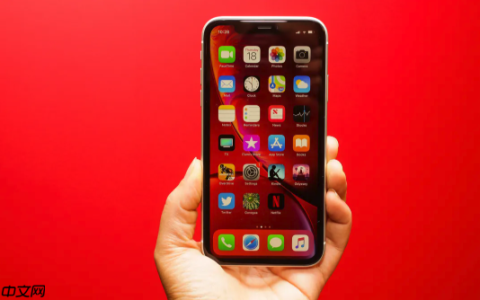
iPhone XR可通过系统功能隐藏应用。①长按图标选择“从主屏幕移除”可将其移至资源库;②将应用拖入文件夹并命名隐藏,降低可见度;③通过“屏幕使用时间”设置访问限制,输入密码才能…