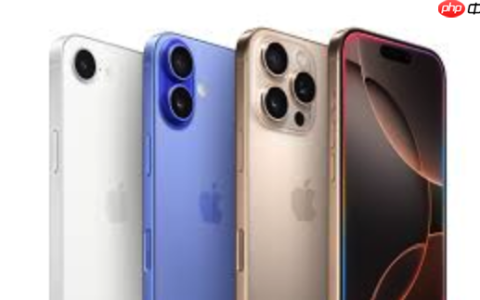
iPhone屏幕自动锁定过快可调整:一、设置→显示与亮度→自动锁定,选择时长;二、辅助功能→触控→开启防止自动锁定,并通过控制中心快捷开关;三、快捷指令创建App触发的自动化,进出时分别设为永不和30秒。
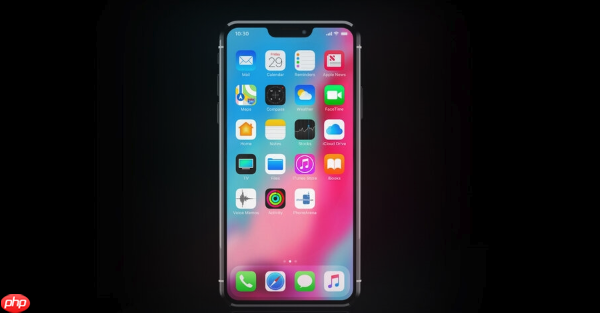
如果您发现iPhone屏幕在短时间内就自动锁定并变黑,影响正常使用,则可能是“自动锁定”时间设置过短。以下是调整该设置的具体步骤:
一、通过“设置”应用调整自动锁定时间
该方法直接修改系统级的屏幕休眠时长,适用于所有iPhone机型,操作路径清晰且无需第三方工具。
1、解锁iPhone,点击主屏幕上的设置图标(齿轮形状)。
2、向下滚动并点击显示与亮度。
3、点击自动锁定选项。
4、在弹出的列表中选择一个时间间隔,例如30秒、1分钟、2分钟、5分钟或永不。
二、通过“辅助功能”快捷启用长屏显示
当用户需要临时延长屏幕亮起时间(如阅读文档、观看视频),可启用“防止自动锁定”功能,该功能在特定场景下会覆盖常规自动锁定设置。
1、进入设置 > 辅助功能 > 触控。
2、向下滚动并开启防止自动锁定开关。
3、返回主屏幕后,在任意界面从屏幕右上角向下滑动调出控制中心。
4、长按右上角的屏幕亮度调节模块,直至出现扩展菜单。
5、点击防止自动锁定图标(锁形带圆圈)以启用或禁用该状态。
三、使用快捷指令临时延长屏幕亮屏时间
此方法适用于需在特定App中保持屏幕常亮的场景(如导航、演示),通过自动化指令绕过系统默认限制,不改变全局设置。
1、打开快捷指令应用,点击右上角+新建自动化。
2、选择创建个人自动化,向下滚动并选择App。
3、点击选择,勾选目标App(如“地图”或“Keynote”),设定为打开时触发。
4、点击添加操作,搜索并添加设定自动锁定时间为‘永不’操作。
5、重复添加另一条自动化,设定为该App退出时恢复为‘30秒’(或其他常用值)。
文章来自机圈观察员网,发布者:,转载请注明出处:https://www.jqgcy.com/shoujipingce/31196.html