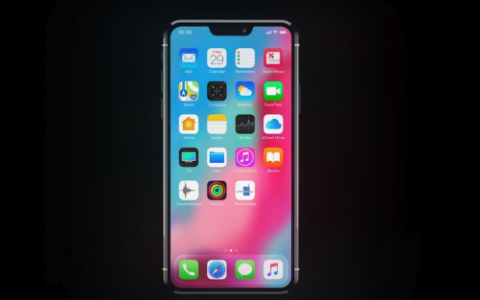
iPhone 14 Plus的便捷访问功能可将屏幕内容下移便于单手操作,需在设置→辅助功能→触控中开启,通过底部上滑并按住触发,支持调节持续时间和起始位置,关闭开关即可停用。

如果您希望在iPhone 14 Plus上更便捷地单手操控大屏界面,系统内置的便捷访问功能可将屏幕顶部内容临时下移,便于拇指触及。以下是启用该功能的具体操作路径:
一、通过设置开启便捷访问
此方法直接启用系统级单手操作支持,依赖iOS原生辅助功能框架,无需第三方应用或越狱。开启后,用户可通过屏幕底部边缘手势快速调用。
1、打开【设置】应用。
2、向下滚动并点击【辅助功能】。
3、在“互动”区域中点击【触控】。
4、找到【便捷访问】选项,向右滑动其右侧开关,使其变为绿色开启状态。
二、使用屏幕手势触发单手模式
便捷访问开启后,该功能默认处于待命状态,需配合特定手势激活。此操作不改变系统设置,仅临时下移界面,松手即恢复原状。
1、确保手机处于任意主屏幕或应用界面。
2、用手指从屏幕底部边缘正中央位置向上轻扫并按住约0.5秒。
3、观察屏幕整体内容向下偏移,顶部状态栏与应用图标明显下移,此时即进入单手操作模式。
三、调整便捷访问触发灵敏度
若手势难以触发或误触发频繁,可通过调节响应参数优化体验。该设置影响手势识别的持续时长与起始判定区域。
1、在【设置】→【辅助功能】→【触控】→【便捷访问】页面中,点击【快捷方式】下方的【持续时间】。
2、选择【短】以降低触发门槛,或选择【长】以避免意外下滑。
3、返回上一级,点击【起始位置】,可设定仅在屏幕底部最底端10%区域内的手势才被识别。
四、关闭便捷访问以停用单手模式
如需彻底禁用该功能,防止误触发或节省少量系统资源,可直接关闭开关。关闭后所有手势将不再生效,界面保持默认布局。
1、进入【设置】→【辅助功能】→【触控】→【便捷访问】。
2、将【便捷访问】右侧开关向左滑动,使其变为灰色关闭状态。
文章来自机圈观察员网,发布者:,转载请注明出处:https://www.jqgcy.com/jiquanzatan/31198.html