各位用户,在使用小米手机的过程中,有时会遇到需要安装驱动的难题。为了解决这一问题,php小编新一特地为大家带来完善的驱动安装指南,详细介绍了小米手机驱动安装的具体方法。本指南图文并茂,步骤清晰易懂,无论您是新手还是资深用户,都能轻松上手。请继续阅读本文,获取详细的驱动安装教程,让您的小米手机发挥出应有的功能。
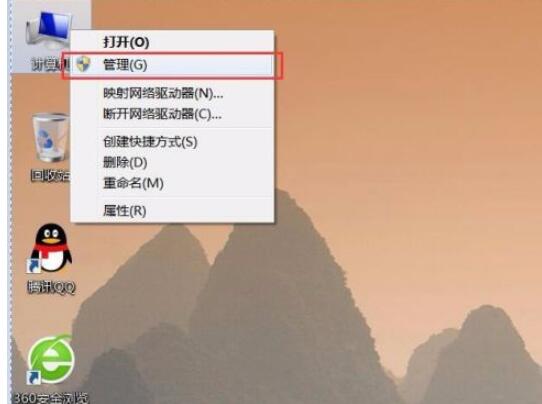
首先,使用USB数据线连接电脑与小米手机,如果此时Windows没有自动安装驱动程序的话,对着计算机图标击右键,选择【管理】菜单选项。
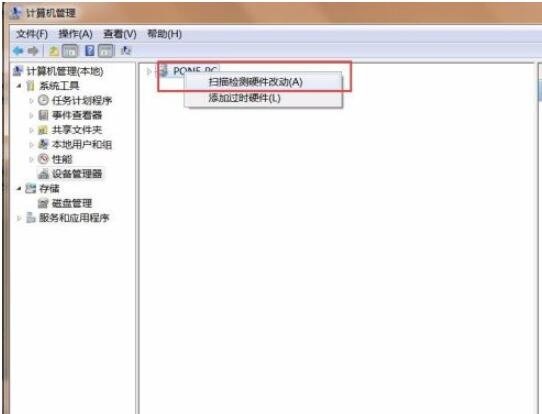
接下来,在打开的计算机管理页面中,双击左侧【设备管理器】菜单,然后右键点击页面顶部,选择【扫描检测硬件改动】菜单。
接下来,可以看到Windows系统任务栏中弹出正在安装驱动程序的信息提示。
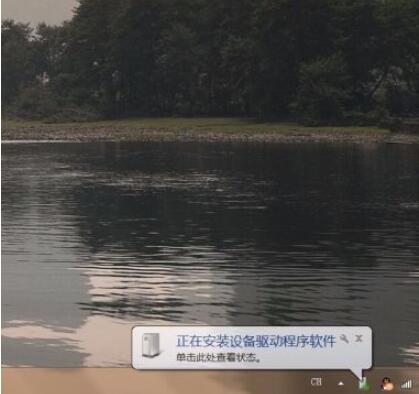
如果驱动程序安装完毕的话,会弹出对话框,提示我们小米手机驱动程序已经安装完毕了。
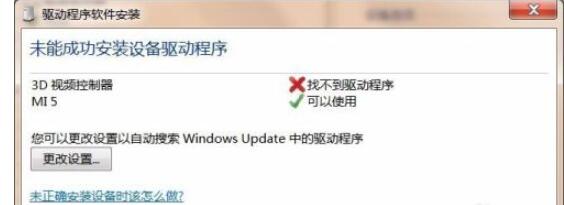
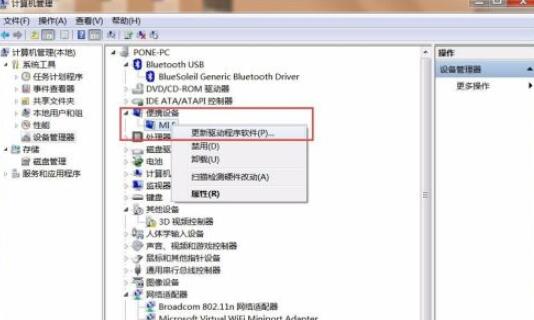
如果你想要更新小米手机驱动程序的话,在设备管理器中,对着设备列表中的【便携设备】击右键,选择【更新驱动程序】菜单。
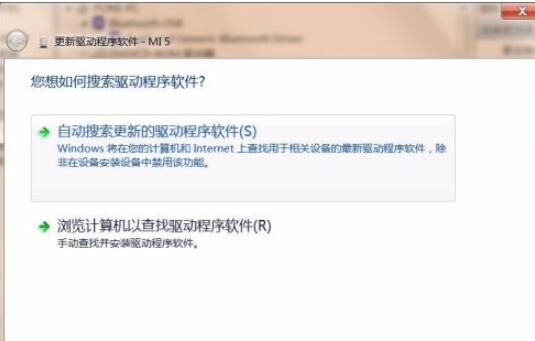
此时,在弹出的对话框中,选择在线更新驱动程序,如果此时没有可用的驱动程序的话,会显示驱动程序已经是最新版本。

文章来自机圈观察员网,发布者:,转载请注明出处:https://www.jqgcy.com/xitongjiaocheng/92904.html