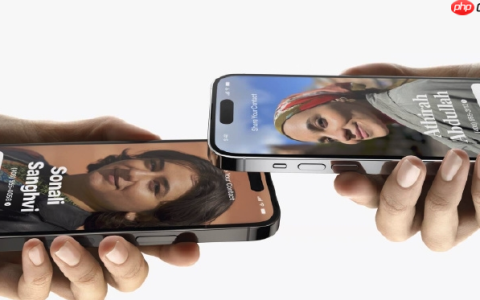
iPhone提供五种SOS联络人设置路径:一、通过“健康”App添加紧急联系人至医疗急救卡;二、侧边键+音量键组合触发自动报警;三、五连按侧边按钮启动SOS并通知联系人;四、锁屏界面启用SOS快捷入口;五、卫星SOS可用性验证。

如果您在紧急情况下需要快速联系救援力量或指定亲友,iPhone 提供了多重SOS联络人设置路径。以下是实现该功能的多种方法:
一、通过“健康”App添加紧急联系人至医疗急救卡
此步骤将联系人信息写入系统级医疗急救卡,是所有SOS触发路径(包括车祸检测、摔倒检测、手动呼叫)自动通知的基础数据源,必须优先完成。
1、打开 iPhone 上的健康App,点击右下角“浏览”标签页。
2、选择“医疗急救卡”,若未创建则点击“创建医疗急救卡”;如已存在,点击右上角“编辑”。
3、向下滚动至“紧急联系人”区域,点击“+”添加紧急联系人。
4、从通讯录中选择一位联系人,并在弹出窗口中准确填写与其的关系(例如:配偶、母亲)。
5、点击右上角“完成”保存,确认“在锁定屏幕上显示”选项处于开启状态。
二、启用侧边按钮与音量键组合触发并自动报警
该方式利用物理按键长按启动倒计时,无需解锁屏幕,适用于意识清醒但手部活动受限的场景,响应路径直接且稳定。
1、打开“设置”App,向下滚动并点击“SOS 紧急联络”。
2、开启“使用侧边按钮呼叫”开关(适用于 iPhone X 及更新机型)。
3、开启“自动呼叫”开关,使倒计时结束后自动拨打本地紧急号码(中国大陆为110或120)。
4、可选择关闭“倒计时警示音”,避免在隐蔽求救时暴露位置。
三、配置五连按侧边按钮快速启动SOS并通知联系人
该方式提供单手可操作的触发路径,特别适合跌倒后无法伸展手臂或视线受阻时使用,与组合按键互为冗余保障。
1、仍在“SOS 紧急联络”设置页面中,开启“按5次侧边按钮呼叫”选项。
2、返回上一级,点击“在‘健康’中设置紧急联系人”,确认至少已添加1位联系人。
3、在任意界面(包括锁屏)快速连续按压侧边按钮5次,屏幕将立即出现红色SOS滑块及倒计时界面。
4、若未拖动滑块,系统将在5秒倒计时结束后自动拨打紧急电话并同步向紧急联系人发送含定位的短信。
四、在锁屏界面启用SOS快捷入口(iOS 17及以上)
该设置为老年用户、临时使用者或高压力情境下提供可视化触发入口,降低误操作风险。
1、进入“设置 → 辅助功能 → 触控 → SOS模式”。
2、开启“在锁定屏幕上显示SOS”选项。
3、返回锁屏界面,长按电源键(或侧边键)约1秒,屏幕右下角将浮现SOS紧急呼叫按钮。
4、点击该按钮后输入紧急号码(如110),再点击绿色电话图标即可立即拨号。
五、验证卫星SOS可用性(仅限iPhone 14系列及后续机型)
若身处无蜂窝网络覆盖区域(如山区、海上),配备A15芯片及后续机型可启用卫星直连能力,需提前完成环境校准与信息授权。
1、确保系统版本为iOS 16.4 或更高版本。
2、前往“设置 → SOS 紧急联络 → 通过卫星发送 SOS 紧急联络”。
3、轻点“尝试演示”,跟随指引完成指向卫星方向的设备定位动作。
4、在“健康”App 的医疗急救卡中确认已勾选“共享医疗急救卡”选项。
文章来自机圈观察员网,发布者:,转载请注明出处:https://www.jqgcy.com/xitongjiaocheng/34029.html