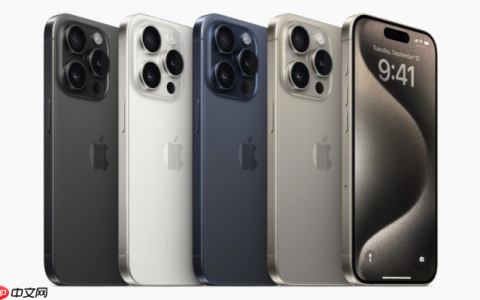
苹果手机互传表格文件可采用四种方法:一、用AirDrop无线传输,需开启Wi-Fi与蓝牙并设为“所有人”;二、通过QQ邮箱以附件发送,支持50MB以内文件;三、在“文件”App中直接分享至QQ邮箱;四、生成iCloud共享链接,支持实时协同编辑。

如果您在苹果手机之间需要互传表格文件(如Excel、Numbers或CSV格式),但不确定如何操作,则可能是由于未启用对应传输通道或文件格式兼容性未被识别。以下是解决此问题的步骤:
一、使用AirDrop发送表格文件
AirDrop是苹果生态内最直接、无需第三方依赖的本地无线传输方式,依托Wi-Fi与蓝牙协同建立点对点加密连接,全程离线完成,且保留原始文件格式与元数据。
1、确保两台iPhone均运行iOS 15及以上系统,已登录同一Apple ID(非必需但推荐),并开启Wi-Fi与蓝牙。
2、从“文件”App、“Pages”或“Numbers”中打开目标表格,点击右上角“…”,选择“共享”。
3、在共享菜单中点击“隔空投送”,等待附近设备图标出现;若未显示,下拉控制中心,长按网络模块,点击“隔空投送”并设为“所有人”或“仅联系人”。
4、点击接收方设备名称,发送端显示“正在发送”,接收端弹出通知,点击“接受”后文件自动保存至“文件”App的“iCloud云盘”或“我的iPhone”对应位置。
二、通过QQ邮箱以附件形式发送表格文件
QQ邮箱支持最大50MB单附件上传,适用于跨平台或接收方非苹果设备场景,且能保留表格可编辑性,适合需后续修改的协作需求。
1、在iPhone上打开QQ邮箱App,确保已登录账号;若未安装,需先从App Store下载并完成绑定。
2、点击右下角“+”号,选择“新建邮件”,在收件人栏输入对方邮箱地址。
3、点击正文区域上方的“回形针”图标,在弹出选项中选择“文件”,进入“文件”App浏览界面。
4、定位到表格所在位置(如iCloud云盘/“下载”文件夹),点击该表格文件,确认勾选后返回邮件界面,附件即已添加。
5、填写主题(例如“会议数据表_20260111”),点击右上角“发送”,发送成功后对方邮箱将收到含附件的邮件。
三、使用“文件”App内置分享功能直发QQ邮箱
当表格已保存于“文件”App中时,可跳过邮箱App入口,直接调用系统级分享面板,避免重复打开应用,提升操作连贯性。
1、打开“文件”App,进入表格所在文件夹,长按目标表格文件,弹出操作菜单。
2、点击“共享”,在底部应用列表中滑动查找并点击“QQ邮箱”图标(若未显示,点击“更多”启用)。
3、系统自动跳转至QQ邮箱新建邮件界面,收件人、附件均已预填,仅需补全主题与正文后发送。
四、借助iCloud链接共享表格(替代附件)
对于频繁更新的表格,直接共享iCloud云盘中的实时链接,可避免重复发送、版本混乱,接收方可在线查看或下载为本地副本。
1、在“文件”App中长按表格文件,选择“共享”,再点“添加人”。
2、设置权限为“允许他人编辑”或“仅查看”,关闭“要求密码”(如需公开访问)。
3、点击“复制链接”,将链接粘贴至微信、短信或邮件中发送给对方。
4、接收方点击链接,自动在iCloud网页或Numbers App中打开表格,支持同步编辑(若权限开放)。
文章来自机圈观察员网,发布者:,转载请注明出处:https://www.jqgcy.com/xitongjiaocheng/33274.html