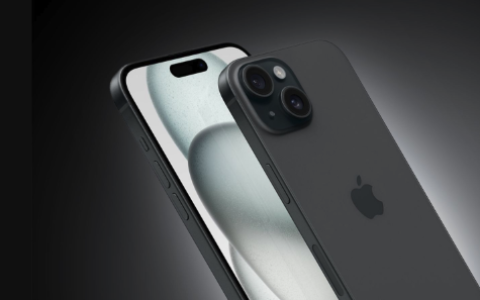
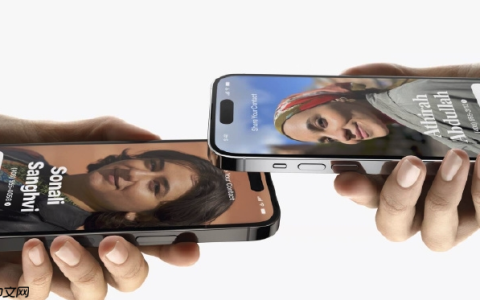
灵动岛灯光效果需满足iOS 16+、开启灵动岛显示、授权应用实时活动、设置来电/音量反馈模式、关闭减少动态效果,并在iOS 18中可通过手电筒联动调节光束。
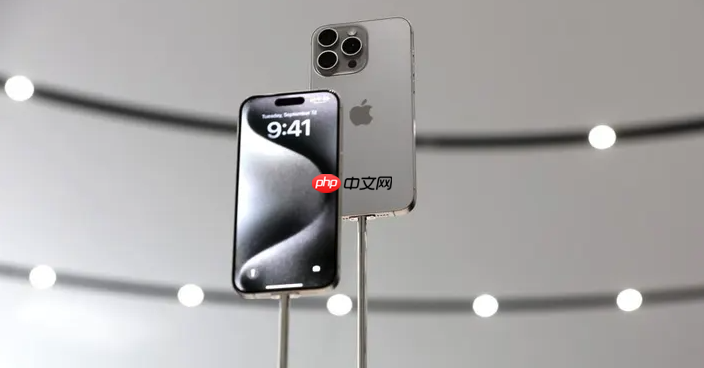
如果您发现苹果手机灵动岛区域未呈现预期的灯光效果或动态视觉反馈,则可能是由于系统版本不兼容、实时活动权限未开启,或相关交互设置被关闭。以下是实现灵动岛灯光效果与动态视觉反馈的具体操作步骤:
一、确认系统版本并启用灵动岛基础功能
灵动岛的灯光效果依赖于iOS 16及以上系统的动态渲染能力,且需确保灵动岛显示功能已全局开启。该步骤为后续所有灯光与动画效果的前提条件。
1、打开“设置”应用,下滑点击“通用”。
2、选择“软件更新”,检查当前系统是否为iOS 16或更高版本;若低于该版本,需下载并安装更新包。
3、系统更新完成后,返回“设置”主界面,点击“显示与亮度”。
4、在页面中找到“灵动岛”开关,将其从灰色切换为绿色状态。
二、开启应用实时活动权限以触发灯光反馈
灵动岛的灯光效果并非独立照明,而是通过支持实时活动(Live Activities)的应用在运行时产生的动态色彩变化与光效过渡来体现。只有授权的应用才能在灵动岛区域生成具有明暗对比、渐变色块和脉动提示的视觉灯光效果。
1、在“设置”中向下滑动,找到并点击目标应用(如Apple Music、地图、Uber、美团等)。
2、进入该应用专属设置页后,查找“实时活动”或“在灵动岛显示”选项。
3、将对应开关开启,确保其处于绿色激活状态。
4、返回桌面启动该应用并触发其动态行为(例如开始播放音乐、发起导航、下单外卖),观察灵动岛是否出现彩色光效区块及呼吸式亮度变化。
三、调整来电与音量反馈模式以增强灯光感知
系统级交互事件(如来电、音量调节)会以高亮色块与瞬时亮度提升的方式在灵动岛呈现,这种设计模拟了灯光提示效果。需手动配置为横幅或集成模式,才能使光效完整显示而非被全屏遮盖。
1、进入“设置”→“电话”→“来电”,将显示方式由“全屏”更改为横幅。
2、进入“设置”→“声音与触感”,开启用按钮调整选项。
3、使用侧边音量键调节音量,此时灵动岛顶部将同步浮现半透明色块,并随音量增减呈现明暗节奏变化。
四、优化灵动岛动态效果强度与色彩响应
灵动岛的灯光感来源于系统对实时活动内容的色彩映射与动态过渡动画。若效果微弱或无反应,可能因动态效果被系统限制,需检查辅助功能中的动画调节设置。
1、打开“设置”→“辅助功能”→“动态效果”。
2、确认减少动态效果选项处于关闭状态(灰色)。
3、若已开启,请轻点该开关将其关闭,以恢复灵动岛的完整光效过渡与色彩饱和度表现。
五、利用手电筒联动功能直接调用灯光控制
iOS 18起,灵动岛新增对手电筒光束的实时操控能力,用户可通过灵动岛界面直接调整手电筒的亮度分布与照射范围,形成可交互的物理灯光输出。
1、从屏幕右上角向下滑动,打开“控制中心”,点击“手电筒”图标开启光源。
2、点亮后,灵动岛区域将显示一个白色圆形光标及“光线”文字标签。
3、轻点灵动岛,随后按住“光线”图标不放。
4、上下拖动图标,即可实时改变手电筒光束的宽度与长度,拖动过程中灵动岛背景色会随光强变化而明暗浮动。
文章来自机圈观察员网,发布者:,转载请注明出处:https://www.jqgcy.com/xitongjiaocheng/33071.html