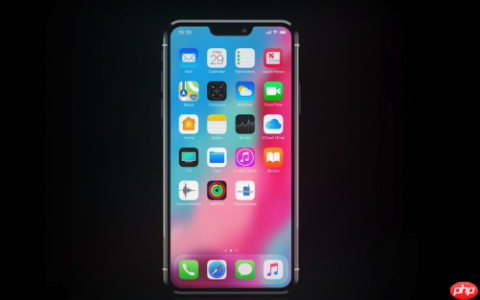
iPhone 14 Plus不支持始终显示功能,仅可通过“设置→显示与亮度→自动锁定”调节熄屏时长,“设置→墙纸→自定”调整时间字体,关闭低电量模式以恢复“永不”选项,并通过“面容ID与密码→需要密码”延长免密访问时间。
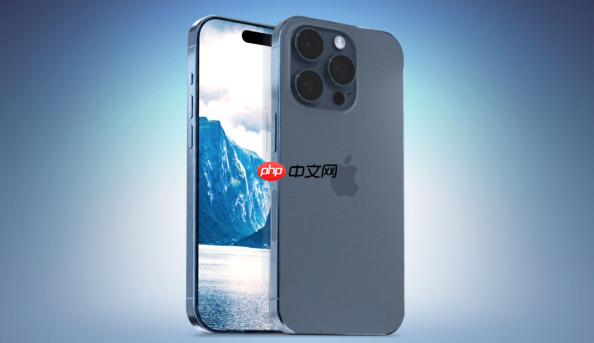
如果您希望调整iPhone 14 Plus锁屏界面的时间显示行为,包括屏幕自动熄灭时长、时间字体样式、是否常显等,需分别进入不同系统路径进行配置。以下是具体操作步骤:
一、设置自动锁定时间(控制屏幕熄灭延迟)
该设置决定设备无操作后多久自动进入锁屏状态,直接影响屏幕保持亮起的时长,适用于所有iOS版本及iPhone 14 Plus机型。
1、点击主屏幕上的“设置”应用图标。
2、向下滚动并点击“显示与亮度”选项。
3、继续下滑,点击“自动锁定”。
4、从列表中选择目标时长,如30秒、2分钟或“永不”;注意:若低电量模式开启,“永不”选项将被禁用。
二、自定义锁屏时间字体与布局
iOS 16及以上系统支持独立调整锁屏界面时间文字的字体、颜色与位置,此操作不影响自动锁定逻辑,仅改变视觉呈现效果。
1、打开“设置”,点击“墙纸”。
2、在当前锁屏墙纸预览下方,点击“自定”。
3、点击锁屏界面上已显示的时间区域(非日期区域)。
4、在字体选择页中,滑动浏览并点击任一时间字体样式以应用。
5、若需隐藏日期,点击日期区域后关闭“显示”开关。
三、启用始终显示(Always On Display)功能
该功能仅限iPhone 14 Pro系列及更新机型支持,iPhone 14 Plus不支持始终显示功能。若在“显示与亮度”中未见“始终显示”选项,则说明设备硬件不兼容,无需尝试后续步骤。
1、进入“设置” → “显示与亮度”。
2、确认页面中不存在“始终显示”开关。
3、无需执行开启操作,该功能对iPhone 14 Plus不可用。
四、检查低电量模式对自动锁定的限制
低电量模式会强制将自动锁定时间上限设为30秒,并隐藏“永不”及其他更长选项,导致用户无法延长屏幕亮起时间。
1、打开“设置” → “电池”。
2、查看“低电量模式”开关状态。
3、若开关处于开启状态,点击将其关闭。
4、返回“显示与亮度”→“自动锁定”,验证“永不”及“5分钟”等选项是否恢复可选。
五、通过密码验证延迟间接调节锁屏感知时长
该方法不改变屏幕实际熄灭时间,但可延长设备熄屏后免密访问的窗口期,从而影响用户对“锁屏生效”的主观体验。
1、打开“设置”应用。
2、点击“面容ID与密码”。
3、输入设备解锁密码。
4、点击“需要密码”选项。
5、选择延迟时间,例如“5分钟”或“1小时”;设置后,屏幕熄灭后仍可在该时段内直接进入主屏幕,无需立即验证身份。
文章来自机圈观察员网,发布者:,转载请注明出处:https://www.jqgcy.com/xitongjiaocheng/33026.html