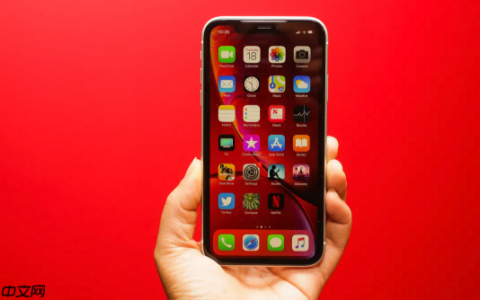
需利用iOS 18独立页面编辑功能:一、长按主屏进入编辑,通过缩略图长按单页锁定编辑;二、每页独立添加/拖拽小组件;三、缩略图拖动调序,跨页拖移组件;四、单页自定义壁纸、取色及主题色;五、同页创建叠放组并设智能或手动轮换。
如果您希望在iPhone主屏幕上为不同页面分别配置小组件与应用布局,实现工作、生活、娱乐等场景的专属桌面视图,则需利用iOS 18新增的独立页面编辑能力。以下是完成此设置的具体步骤:
一、进入多页独立编辑模式
该模式允许您逐页管理应用图标与小组件,确保每一页的布局互不干扰,且可单独配置壁纸、主题色与组件堆叠逻辑。
1、在主屏幕任意空白区域长按约2秒,直至应用图标开始轻微抖动,并在屏幕左上角出现“+”号按钮。
2、点击屏幕底部的页面指示器(小圆点区域),调出所有主屏幕页面的缩略图预览。
3、在缩略图界面中,长按任一页面缩略图,系统将仅对该页面启用编辑状态,其余页面保持锁定不变。
二、为单页添加并定位小组件
每一页均可独立调用小组件库,添加的组件默认仅存在于当前编辑页,不会同步至其他页面,从而保障页面功能专一性。
1、在当前编辑页的缩略图上点击,进入该页面的全屏编辑界面。
2、点击屏幕左上角的“+”号,打开小组件库。
3、搜索或滑动选择目标组件(如“待办事项”“健康摘要”“快捷指令”),点击后左右滑动预览小、中、大尺寸效果。
4、选定尺寸后点击“添加小组件”,组件将临时置于该页面最右侧空白位置。
5、长按刚添加的小组件,拖拽至页面内理想坐标——支持嵌入两列应用图标之间的间隙、顶部信息区或底部快捷入口区。
三、跨页移动与页面顺序调整
通过页面缩略图界面,您可以重新组织主屏幕页序,将高频使用页前置,低频页后置,同时避免误操作影响已配置页面。
1、再次点击页面指示器唤出缩略图面板。
2、长按某一页缩略图,将其拖动至目标位置,松手即完成排序变更。
3、若需将某小组件从第一页移至第三页,可在编辑第一页时长按该组件,直接拖出屏幕边缘并持续向右滑动,直至第三页缩略图高亮,再释放手指。
4、在缩略图下方点击页面名称旁的文本框,输入工作区、健身页等自定义标签,便于后续快速识别。
四、为每页单独配置壁纸与视觉风格
独立壁纸与主题色设置能强化页面语义区分,例如深色模糊壁纸搭配蓝色小组件用于专注工作页,浅色自然图搭配绿色健康组件用于生活页。
1、在页面缩略图界面,点击目标页面缩略图,选择“自定义墙纸”。
2、从相册选取图片或使用系统壁纸,开启“着色”功能后点击“墙纸取色”,系统自动提取主色调并应用至图标与小组件边框。
3、点击“主题色”,为当前页单独启用深色模式或选择单色滤镜,不影响其他页面显示效果。
五、创建页面专属叠放组与智能轮换
同一页面内的多个小组件可构建逻辑闭环的叠放体,例如“晨间页”中将天气、日历、通勤路线、今日饮水目标组合为一个可上下滑动的单元,提升信息整合效率。
1、在当前编辑页中,长按第一个小组件(如“天气”),选择“叠放”。
2、继续长按同一页内的“日历”组件,点击“添加到叠放”;再对“提醒事项”执行相同操作。
3、完成叠放后,轻点该叠放体,选择“编辑叠放”,设定默认显示项为“天气”,并开启智能轮换。
4、在“编辑叠放”中关闭“自动轮换”,改为手动滑动切换,适用于需固定查看顺序的页面(如学习页中的“单词本→语法提示→听力进度”)。
文章来自机圈观察员网,发布者:,转载请注明出处:https://www.jqgcy.com/xitongjiaocheng/32871.html