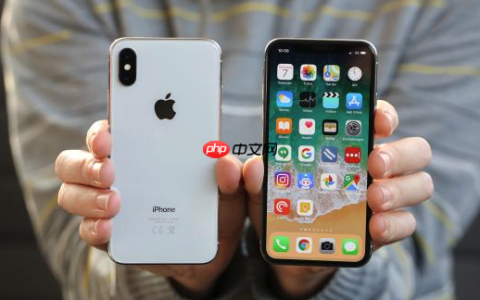
可关闭iPhone 14 Plus的iOS自动更新:一、在“设置→通用→软件更新→自动更新”中关闭两个开关;二、在“设置→App Store”中关闭“App更新”;三、通过“iPhone储存空间”删除已缓存的更新包;四、安装描述文件彻底屏蔽更新提示。
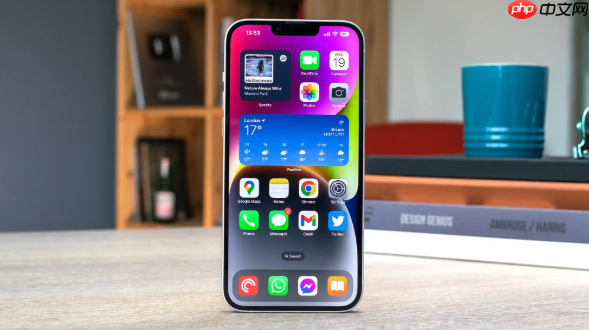
如果您发现iPhone 14 Plus在连接Wi-Fi或蜂窝网络后自动下载iOS系统更新,可能造成存储空间紧张或流量消耗,可通过系统设置直接关闭该行为。以下是具体操作步骤:
一、关闭软件更新中的自动下载与安装
此方法直接禁用系统级自动更新机制,阻止设备在后台静默下载并准备安装新版本iOS。适用于所有已安装iOS 14及以上系统的iPhone 14 Plus设备。
1、打开手机【设置】应用。
2、向下滑动并点击【通用】。
3、点击【软件更新】。
4、点击【自动更新】选项。
5、将“下载iOS更新”和“安装iOS更新”两个开关均设为关闭状态。
二、限制App Store内应用的自动更新行为
该设置独立于系统更新,专门控制已安装App的后台自动升级,避免非必要更新占用带宽与存储空间。
1、返回【设置】主界面。
2、点击【App Store】。
3、在【自动下载项目】中,关闭“App更新”开关。
4、如需进一步节省蜂窝数据,可在同一页面关闭“使用蜂窝移动数据”下的App更新选项。
三、删除已缓存的系统更新包
若更新文件已下载但尚未安装,其会持续占用数GB存储空间;关闭自动更新后,应主动清除该残留包以释放容量。
1、进入【设置】→【通用】→【iPhone储存空间】。
2、等待页面加载完成,在列表中查找名称含“iOS [版本号]”的更新文件(如“iOS 18.2”)。
3、点击该条目,选择“删除更新”并确认操作。
四、通过描述文件屏蔽系统更新提示
此方案可彻底隐藏系统更新入口及通知,使设备不再检测、提示或推送任何新版本,适合长期锁定当前iOS版本的用户。
1、使用Safari浏览器访问可信来源提供的更新屏蔽描述文件下载链接。
2、点击【允许】下载,随后进入【设置】→【已下载描述文件】完成安装。
3、安装完成后,重启iPhone 14 Plus。
4、重启后再次进入【设置】→【通用】→【软件更新】,将显示“目前未检测到可用更新”,且无下载进度或版本信息。
文章来自机圈观察员网,发布者:,转载请注明出处:https://www.jqgcy.com/xitongjiaocheng/32121.html