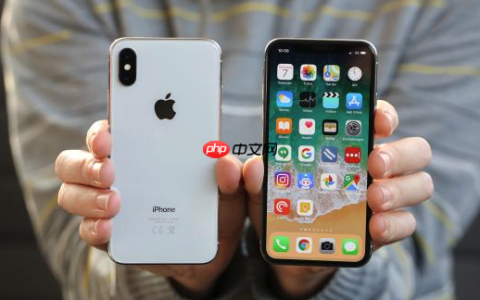
iPhone主屏幕小组件需先进入编辑模式再添加,支持主屏、锁屏及第三方定制;操作包括长按添加、尺寸选择、位置调整与删除管理。
如果您希望在 iPhone 主屏幕上快速查看信息或一键执行常用操作,但尚未添加任何小组件,则可能是由于未进入小组件编辑模式或未选择对应应用的组件。以下是设置桌面小组件的具体步骤:
一、进入小组件中心并添加小组件
此方法适用于所有支持小组件的系统版本(iOS 14 及以上),通过官方小组件中心直接添加原生或第三方应用提供的组件。
1、长按 iPhone 主屏幕任意空白区域,直到图标开始抖动。
2、轻点屏幕左上角出现的+按钮,进入小组件中心。
3、向下滚动浏览可用小组件列表,或在顶部搜索栏输入应用名称(如“天气”“日历”“快捷指令”)。
4、点击目标小组件,向左或向右滑动以选择尺寸(小、中、大)。
5、轻点添加小组件,随后轻点屏幕右上角的完成。
二、通过长按主屏幕直接调出添加入口
该方式绕过小组件中心首页,适合已知需添加组件的应用,可缩短操作路径。
1、在主屏幕空白处长按约1秒,等待图标抖动并出现编辑控件。
2、确认左上角显示+号后,直接轻点该符号。
3、在弹出界面中查找对应 App 名称,例如“备忘录”“健康”“电池”等。
4、选取合适尺寸后,轻点添加小组件。
5、拖动新添加的小组件至期望位置,松手即完成放置。
三、为锁定屏幕添加小组件(iOS 16 及以上)
此方法将小组件部署至锁定屏幕,便于在未解锁状态下快速获取关键信息。
1、按住当前锁定屏幕画面,直至底部出现自定义按钮。
2、轻点自定义,进入锁定屏幕编辑界面。
3、轻点页面中部的添加小组件区域。
4、从列表中选取支持锁定屏幕的组件(如“天气”“日历”“电池”“倒数日”)。
5、轻点所选组件,系统自动将其添加至锁定屏幕默认位置;如需调整,可长按后拖动。
四、使用第三方工具定制高级小组件
当系统原生小组件无法满足个性化需求时,可通过可信第三方应用生成图文混排、主题配色统一的自定义组件。
1、前往 App Store 下载并安装Widgetsmith或Top Widgets等认证工具。
2、打开应用,按提示授予通知与数据访问权限。
3、在 Widgetsmith 中选择组件类型(如“今日待办”“照片轮播”“健身统计”)。
4、设定样式、字体、颜色及数据源(例如同步 iCloud 日历或相册精选)。
5、保存配置后返回主屏幕,按前述方式通过+号添加该自定义小组件。
五、调整与管理已添加的小组件
已添加的小组件支持位置重排、尺寸切换及删除,无需重新进入小组件中心即可完成日常维护。
1、长按主屏幕任意小组件,出现浮动菜单。
2、轻点编辑小组件可修改内容源或刷新频率(部分组件支持)。
3、若需更换尺寸,轻点重新调整大小,再滑动选择新规格。
4、长按小组件不放,将其拖拽至其他页面或与其他组件堆叠形成小组件堆栈。
5、要移除小组件,长按后轻点左上角−号,再点移除。
文章来自机圈观察员网,发布者:,转载请注明出处:https://www.jqgcy.com/xitongjiaocheng/32118.html