iPhone充电状态不显示时,需依次检查硬件连接、重启设备、开启电池百分比、添加锁屏电池小组件、设置快捷指令通知;越狱用户可装ChargeAnimations插件,非越狱用户可用控制中心与负一屏电池小组件协同查看。
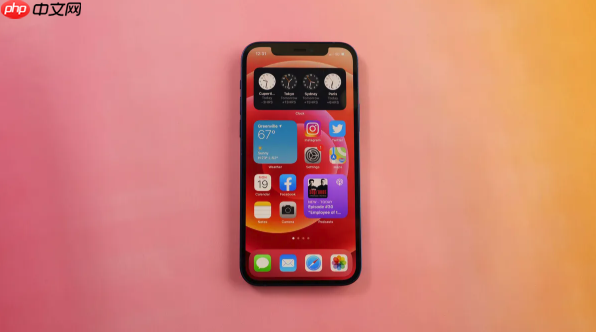
如果您为iPhone连接充电器后,状态栏未显示充电图标或锁屏界面缺少充电状态提示,则可能是系统设置未启用相关功能或需借助第三方工具增强显示效果。以下是解决此问题的步骤:
一、确认基础充电状态显示是否开启
系统默认在设备连接电源时于状态栏顶部显示闪电符号与电池图标组合,该显示不依赖额外设置,但需确保设备未处于低电量关机、系统异常或USB连接被限制的状态。若图标完全不出现,应先排除硬件与系统层面的基础异常。
1、检查Lightning或USB-C接口是否有异物堵塞,尝试更换原装充电线与适配器。
2、重启iPhone:按住侧边按钮与音量键直至滑动关机出现,滑动后等待30秒再开机。
3、进入「设置」→「电池」→ 确认「电池百分比」已开启,部分系统版本中该开关联动充电状态可见性。
4、观察连接充电器瞬间,状态栏右上角是否短暂闪现闪电图标叠加在电池轮廓内——这是系统原生充电标识,无需设置即存在。
二、启用锁屏界面充电详情显示
iOS 16及以上系统支持在锁屏界面直接呈现充电状态信息,包括当前电量数值、充电中标识及预计充满时间,该功能需手动添加小组件并启用对应权限。
1、长按锁屏界面空白处,进入编辑模式。
2、点击左下角「添加小组件」按钮。
3、在搜索栏输入“电池”,选择「电池」小组件(尺寸建议使用小号或中号)。
4、点击「添加小组件」,拖动至时间下方合适位置后点击完成。
5、连接充电器后,锁屏界面将显示“正在充电 · XX%”及动态更新的预估充满时间。
三、通过快捷指令实现充电触发式状态反馈
利用系统自动化能力,在检测到充电事件时主动触发视觉或听觉提示,弥补原生界面无持续动画的不足。
1、打开「快捷指令」App,切换至「自动化」标签页。
2、点击右上角「+」号,选择「创建个人自动化」。
3、在触发条件中滚动查找并选择「充电器」,勾选「已连接」。
4、点击「下一步」,选择「添加操作」→「脚本」→「运行快捷指令」。
5、新建一个快捷指令,命名为“充电提示”,添加操作「显示通知」,内容设为“已接入电源,正在充电”。
6、返回自动化设置页,关闭「运行前询问」,点击「完成」保存。
四、安装第三方充电动画插件(需越狱环境)
对于已越狱设备,可通过Cydia安装专用插件,在锁屏界面渲染动态充电圆圈、脉冲光效或自定义动画,实现接近原生系统早期版本的视觉反馈。
1、使用爱思助手对当前iOS版本执行「一键越狱」,确保越狱成功且Cydia可正常打开。
2、在Cydia中依次点击「管理」→「源」→「编辑」→「添加」,输入源地址:c1d3r.com/repo。
3、刷新源后搜索「ChargeAnimations」,完成安装。
4、进入「设置」→「ChargeAnimations」,开启「Enable on Lock Screen」选项。
5、点击「Animation」进入样式库,选择任意一款动画并设为默认,重启SpringBoard生效。
6、连接充电器后,锁屏界面将显示全屏覆盖式充电动画与实时电量环形进度条。
五、使用非越狱替代方案:控制中心与小组件协同查看
在不越狱前提下,通过系统原生组件组合构建高频可访问的充电状态视图,避免依赖状态栏单一位置。
1、从屏幕右上角向下滑动调出控制中心,右上角电池图标旁即显示当前电量百分比与充电中闪电标记。
2、向右滑动至负一屏(Today View),点击「编辑」,添加「电池」小组件。
3、该小组件可同时列出iPhone本体、已配对AirPods、Apple Watch等设备的电量,并标注每台设备的“正在充电”状态标签。
4、在「设置」→「蓝牙」中确认耳机/手表处于连接状态,确保小组件数据实时同步。
文章来自机圈观察员网,发布者:,转载请注明出处:https://www.jqgcy.com/xitongjiaocheng/31656.html