iPhone隔空投送无法使用时,需依次检查蓝牙/Wi-Fi开启、iOS 17+系统、Apple ID登录、隔空投送可见性设置,并验证对方设备权限与通讯录匹配。
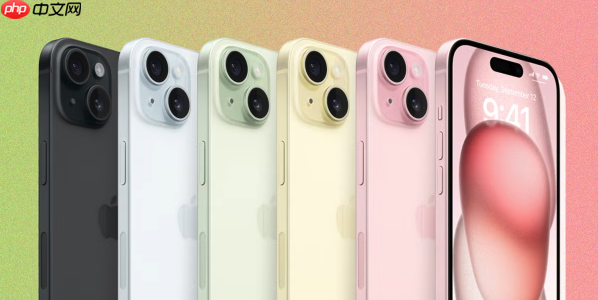
如果您在iPhone上无法使用隔空投送功能,可能是由于设备设置未启用、无线模块未开启或系统版本不匹配。以下是完成苹果隔空传送(AirDrop)设置的具体步骤:
一、确认基础条件与状态
隔空投送依赖蓝牙和Wi-Fi协同工作,且要求两台设备均处于有效通信范围内,并运行兼容的系统版本。未满足任一前提将导致接收方不可见或传输失败。
1、确保iPhone已开机并解锁;
2、前往“设置”>“蓝牙”,确认蓝牙开关为开启状态;
3、前往“设置”>“无线局域网”,确认Wi-Fi开关为开启状态(无需连接网络,但必须启用);
4、检查系统版本:前往“设置”>“通用”>“软件更新”,确认设备运行iOS 17或更高版本;
5、确认已使用Apple ID登录:前往“设置”>顶部Apple ID头像,验证账户已登录且iCloud已启用。
二、配置隔空投送可见性权限
该设置决定其他Apple设备能否发现您的iPhone。不同选项对应不同隐私等级与适用场景,需根据当前共享需求选择。
1、打开“设置”>“通用”>“隔空投送”;
2、在弹出选项中选择一项:仅限联系人(推荐日常使用,仅允许通讯录内用户看到您);
3、如需临时向非联系人发送,可选所有人(10分钟),该模式将在10分钟后自动恢复为“仅限联系人”;
4、若未登录Apple ID,系统将默认显示“接收关闭”,此时必须先完成账户登录才能启用功能。
三、通过控制中心快速切换设置
控制中心提供快捷入口,便于在不同场景下即时调整隔空投送状态,避免反复进入设置菜单。
1、从屏幕右上角向下滑动(Face ID机型)或从底部向上轻扫(Home键机型)调出控制中心;
2、长按左上角的网络设置区域(含飞行模式、Wi-Fi、蓝牙图标的方块);
3、在展开面板中找到隔空投送图标(两个重叠的同心圆);
4、轻点该图标,在弹出菜单中选择“仅限联系人”或“所有人(10分钟)”;
5、确认图标右下角出现所选模式的标识(如联系人图标或地球图标)。
四、验证对方设备接收设置
隔空投送是双向通信机制,发送成功前提是接收方同样满足基础条件并开放对应权限。单方面设置无法建立连接。
1、请接收方同步执行步骤一至步骤三,确保其蓝牙与Wi-Fi均已开启;
2、接收方需在“设置”>“通用”>“隔空投送”中至少设为“仅限联系人”;
3、若接收方未出现在您的发送列表中,请双方确认是否均在彼此通讯录中,且姓名与电话/邮箱信息一致;
4、当接收方为iOS 17.2或更高版本且不在联系人列表中时,系统将要求输入六位隔空投送代码,该代码实时生成于接收方设备通知栏顶部。
五、发起一次实际共享以测试设置
完成全部设置后,需通过真实操作验证功能是否就绪。此过程同时检验设备间发现能力、权限匹配度及传输链路稳定性。
1、在“照片”App中选择一张图片,轻点左下角“分享”按钮;
2、在分享菜单中滑动查找并点击“隔空投送”区域;
3、等待几秒,查看下方是否出现附近设备名称(如“张三的iPhone”);
4、轻点目标设备名称,发送请求;
5、接收方屏幕将弹出提示,轻点“接受”后,发送端可见缓慢填充的圆形进度条,表示传输正在进行。
文章来自机圈观察员网,发布者:,转载请注明出处:https://www.jqgcy.com/xitongjiaocheng/31641.html