iPhone 16 Pro Max屏幕不顺滑需启用120Hz:先在“设置→辅助功能→动态效果”中关闭“限制帧速率”,再检查“显示与亮度”中刷新率设为“自动(10–120Hz)”,并关闭低电量模式、调高亮度至50%以上,最后验证天气、股票等系统应用动画流畅性。
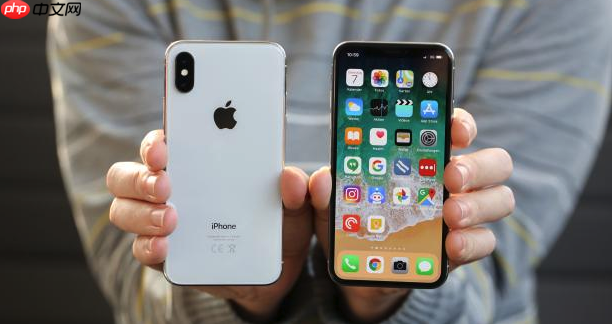
如果您使用的是iPhone 16 Pro Max,但屏幕滑动不够顺滑或动画响应迟滞,则可能是由于高刷新率未被启用。以下是调整屏幕刷新率的具体操作步骤:
一、关闭“限制帧速率”以启用120Hz
iPhone 16 Pro Max搭载ProMotion自适应技术,可动态在10Hz至120Hz间切换刷新率;但若“限制帧速率”处于开启状态,系统将强制锁定在60Hz,导致高刷无法生效。关闭该选项是恢复120Hz显示能力的关键前提。
1、点击主屏幕上的“设置”图标,进入设置主界面。
2、向下滚动并点击“辅助功能”选项。
3、继续向下滚动,在列表中找到并点击“动态效果”。
4、在动态效果页面底部,找到“限制帧速率”开关,将其关闭(变为灰色)。
二、通过“显示与亮度”确认刷新率选项
部分iOS版本在“显示与亮度”中直接提供刷新率选择入口,可用于验证设备是否识别高刷支持,并作为辅助确认路径。
1、返回设置主界面,点击“显示与亮度”。
2、查找是否存在“刷新率”或“屏幕刷新率”选项(视系统版本而定)。
3、若该选项可见,点击进入后选择“自动(10–120Hz)”或“120Hz”档位。
三、检查低电量模式与屏幕亮度影响
即使已关闭限制帧速率,系统仍可能因功耗策略临时降低刷新率上限。低电量模式和过低屏幕亮度会主动抑制高刷启用,需逐一排查。
1、打开设置,点击“电池”,确认“低电量模式”处于关闭状态。
2、从屏幕右上角向下滑出控制中心,长按亮度调节条,将屏幕亮度调至50%以上。
3、在主屏幕快速左右滑动多页,观察拖拽跟手性是否明显提升——这是120Hz已生效的直观反馈。
四、验证第三方应用兼容性
部分未适配ProMotion的第三方应用会强制以60Hz渲染,造成局部区域刷新率下降,需单独测试关键场景。
1、打开系统自带“天气”App,观察云层动画是否连贯流畅。
2、启动“股票”App,查看K线图实时刷新是否有卡顿或跳帧。
3、在Safari中快速滚动长网页,对比关闭与开启“限制帧速率”时的滑动阻尼感差异。
文章来自机圈观察员网,发布者:,转载请注明出处:https://www.jqgcy.com/xitongjiaocheng/31135.html