需开启ProRAW与分辨率控制并手动启用RAW开关:先在设置→相机→格式中开启该选项并选ProRAW Max,再于相机App照片模式点击右上角叠放方块图标激活ProRAW,最后开启保留设置确保默认启用。
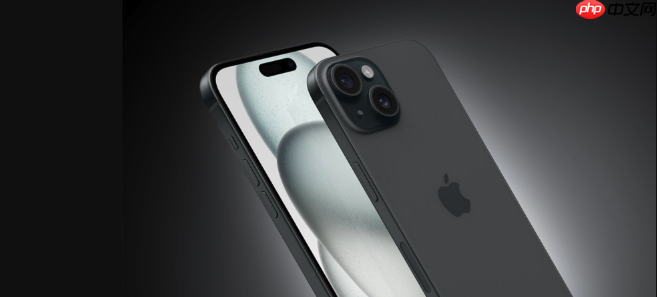
如果您希望在iPhone 15 Pro Max上启用RAW格式拍照,以保留更多图像细节并为后期处理提供更大空间,则需完成系统级格式授权与应用内实时触发两个关键环节。以下是实现该功能的具体操作路径:
一、开启ProRAW与分辨率控制
此步骤激活设备底层对4800万像素传感器原始数据的读取与封装能力,是后续所有ProRAW拍摄行为的前提条件。未开启此项,相机App中将不会出现RAW切换按钮。
1、打开【设置】应用,向下滑动并点击【相机】。
2、点击【格式】选项进入格式配置页面。
3、开启【ProRAW与分辨率控制】开关。
4、轻点【默认专业格式】,从中选择ProRAW Max以获得无损DNG文件,或选择HEIF Max兼顾画质与存储效率。
二、在相机App中手动启用ProRAW拍摄
即使全局ProRAW支持已启用,每次启动相机App后仍需主动点击RAW标识才能启用当前会话的RAW输出,该操作直接影响本次快门所生成文件的格式类型与元数据完整性。
1、退出设置,返回主屏幕并打开【相机】App。
2、确保当前处于【照片】模式(非人像、视频、夜间或慢动作模式)。
3、在取景框右上角查找叠放方块图标(非文字“RAW”),即为RAW开关。
4、轻点该图标,使其变为高亮状态,表示ProRAW已激活。
5、此时屏幕顶部将显示“ProRAW”水印提示,确认设置生效。
三、锁定ProRAW为默认启动状态
通过保留设置功能,可使相机App每次冷启动时自动继承上一次使用的ProRAW状态及关联参数,避免重复操作,保障专业工作流连续性。
1、返回【设置】→【相机】→【保留设置】。
2、确保【Apple ProRAW】选项已开启。
3、同时开启【智能控制】与【曝光调整】,使自定义白平衡、曝光补偿等参数也随ProRAW一同保留。
4、完成设置后,重启相机App,首次拍摄即默认启用ProRAW。
四、关闭ProRAW的两种快捷方式
当需要临时切换回标准HEIF格式以节省空间或提升分享效率时,无需退回系统设置,可直接在拍摄界面或快捷入口中完成关闭操作。
1、在相机App取景框右上角点击已高亮的叠放方块图标,使其恢复为灰色非激活状态。
2、或进入【设置】→【相机】→【格式】,将【ProRAW与分辨率控制】开关滑动关闭。
文章来自机圈观察员网,发布者:,转载请注明出处:https://www.jqgcy.com/xitongjiaocheng/31065.html