抖音iOS端火花标识需满足双向高频互动并开启对应设置:先确保互关且连续3天图文消息往来,再在“设置→聊天设置”中开启“消息页显示连续聊天天数”,最后可添加桌面小组件;紫色火花需在黄色基础上连续3天互发图片/视频。
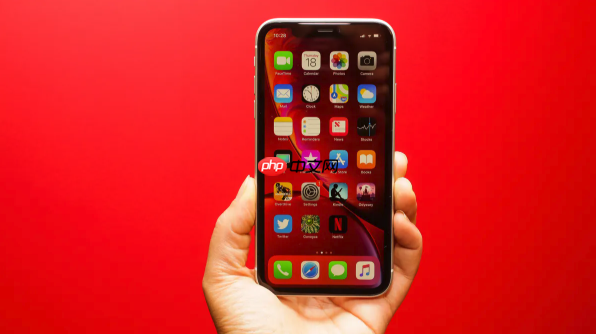
如果您已在苹果手机上安装抖音App,但尚未在聊天界面或主页看到火花标识,则可能是由于基础条件未满足或设置路径未正确开启。以下是针对iOS系统用户设置抖音火花标识的具体操作步骤:
一、确认基础前提条件
火花标识的触发依赖于系统对双向高频互动的识别,而非单纯手动开关。必须确保您与目标好友已互相关注、连续三天及以上每日均有文字/图片/视频消息往来,且对方也处于正常活跃状态。若中断一天,需重新累计三天。
1、打开抖音App,进入“消息”页面,找到与该好友的聊天窗口。
2、点击聊天窗口顶部显示的连续聊天天数图标(如“3天”),查看是否已满足黄色火花触发条件。
3、若未显示该图标,说明当前互动记录未被系统识别为有效连续聊天,请勿跳过此步直接进入设置。
二、开启消息页连续聊天天数显示
该设置是火花标识在聊天界面中可视化的必要开关,iOS端需通过设置路径手动启用。
1、点击右下角“我”,进入个人主页。
2、点击右上角三条横线图标,打开侧边栏菜单。
3、选择“设置”,进入设置中心。
4、下滑并点击“聊天设置”。
5、找到“消息页显示连续聊天天数”选项,将其右侧开关拨至开启状态(绿色)。
6、返回与好友的聊天界面,下拉刷新一次,等待约10–30秒后图标自动加载。
三、添加桌面火花小组件(iOS专属)
iOS系统不支持后台常驻火花图标,但可通过桌面小组件实现快捷展示,需手动添加并绑定账号。
1、长按iPhone主屏幕任意空白处,直至图标开始晃动。
2、点击左上角“+”号,进入小组件添加界面。
3、在搜索框中输入“抖音”,点击搜索结果中的抖音官方组件。
4、向左滑动选项栏,找到“合养精灵”或“火花标识”小组件(不同版本名称略有差异)。
5、选择合适尺寸,点击“添加小组件”。
6、将小组件拖至所需位置后,点击右上角“完成”,随后打开抖音App刷新一次以同步数据。
四、激活紫色火花的专项操作
紫色火花需在黄色火花基础上叠加特定交互行为,系统仅对满足复合条件的对话自动升级,不可跳过前置步骤强行设置。
1、在已点亮黄色火花的聊天窗口中,向对方发送至少一张图片或一个视频。
2、等待对方在同一会话中回复一张图片或一个视频(纯文字或表情包无效)。
3、次日继续完成上述图文交互,持续满三天后,原黄色火花将自动变为紫色。
4、若次日未发送图片/视频,紫色火花将立即降级为黄色,无法保留。
五、排查常见失效原因
即使完成全部设置,火花仍不显示,往往源于隐藏限制项,需逐项核验。
1、检查抖音版本号:前往App Store搜索“抖音”,确认当前安装版本不低于34.4,旧版iOS用户易因App Store更新延迟导致功能缺失。
2、验证好友是否已开启相同设置:火花为双向标识,任一方未开启“消息页显示连续聊天天数”,则本方无法显示。
3、确认未使用第三方输入法发送火焰emoji:必须使用抖音内置表情面板中的?图标(点击输入框旁笑脸图标→切换至“抖音”标签页),键盘输入的任何其他火焰符号均不计入火花判定。
文章来自机圈观察员网,发布者:,转载请注明出处:https://www.jqgcy.com/xitongjiaocheng/30994.html