若无法登录Apple ID管理页面,应通过五种官方方式解决:一、网页版访问https://appleid.apple.com;二、iPhone/iPad设置中登录;三、Mac系统设置中登录;四、Windows端用iCloud网站或官方客户端;五、Apple Watch依赖已登录iPhone协同验证。
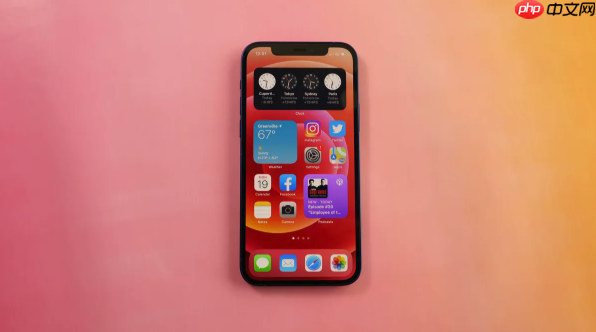
如果您尝试登录 Apple 官方账户,但无法进入苹果 ID 管理页面,则可能是由于访问了非官方网址、网络环境异常或身份验证环节受阻。以下是安全、有效且经官方确认的多种登录方式:
一、网页版官方入口登录
通过苹果官网唯一认证的 Apple ID 管理页面进行登录,确保全程使用 HTTPS 加密连接,避免钓鱼风险。该方式适用于所有设备,且可直接管理账户安全设置、双重认证状态及绑定信息。
1、在浏览器地址栏中准确输入官方网址:https://appleid.apple.com,切勿通过搜索引擎跳转或第三方链接访问。
2、页面加载完成后,点击右上角“登录”按钮。
3、在登录框中输入您注册时使用的 电子邮件地址或电话号码,随后输入对应密码。
4、若已启用双重认证,需在受信任设备上查看并输入六位验证码;如未收到,可点选“无法获取验证码?”选择短信发送或备用验证方式。
二、iPhone 或 iPad 设备内登录
利用系统级集成入口登录,自动同步 iCloud、App Store、iMessage 等服务,并实时校验设备可信状态,提升安全性与便捷性。
1、打开设备“设置”App,向下滑动并轻点顶部显示的“登录 iPhone”(若未登录)或“[您的姓名]”(若已部分登录)。
2、输入您的 Apple ID 电子邮件地址或电话号码。
3、输入密码后,根据提示完成双重认证:接收短信验证码、从已登录 Mac 推送通知中批准,或使用受信任设备上的“密码与安全性”中生成的恢复密钥。
4、登录成功后,系统将自动启用 iCloud 同步、查找设备、钥匙串等功能。
三、Mac 系统设置中登录
通过 macOS 原生系统设置登录,可同步钥匙串密码、Safari 自动填充、iCloud 邮件与文稿等核心服务,同时触发本地安全策略校验。
1、点击屏幕左上角苹果菜单,选取“系统设置”。
2、在边栏顶部点击“登录”选项。
3、在弹出窗口中输入您的 Apple ID 电子邮件地址或电话号码。
4、输入密码,随后按提示完成双重认证流程;若 Mac 已设为受信任设备,可直接从 iPhone 接收推送批准请求。
5、勾选需要同步的服务(如 iCloud 云盘、邮件、通讯录),点击“完成”。
四、Windows 设备登录方式
在 Windows 平台使用苹果官方支持的两种路径登录,兼顾兼容性与账户控制权,避免依赖非授权客户端导致的安全隐患。
1、方式一(推荐):在 Edge 或 Chrome 浏览器中访问 https://www.icloud.com,点击右上角“登录”,输入 Apple ID 及密码,再完成双重认证。
2、方式二(同步需求):下载并安装苹果官方发布的 iCloud for Windows 客户端(版本号需为 14.1.108.0 或更高),安装完成后启动程序,输入 Apple ID 和密码,启用所需同步项(如照片、书签、邮件)。
3、若出现“无法验证此 Apple ID”提示,请检查系统时间是否准确、网络是否屏蔽 iCloud 域名,或临时切换至移动热点重试。
五、Apple Watch 登录辅助机制
Apple Watch 本身不独立执行完整登录流程,而是通过与已登录 iPhone 的蓝牙及加密通道协同完成身份延续,确保手表端操作始终处于主账户可信链路内。
1、确保 iPhone 已成功登录同一 Apple ID,且蓝牙与 Wi-Fi 均处于开启状态。
2、在 Apple Watch 上打开“设置”App,轻点“登录 Apple Watch”。
3、系统将自动从配对 iPhone 获取登录凭证,无需重复输入账号密码;若提示失败,请在 iPhone 的“Watch”App 中检查“我的手表” > “通用” > “软件更新”是否为最新版本。
文章来自机圈观察员网,发布者:,转载请注明出处:https://www.jqgcy.com/xitongjiaocheng/30846.html