iPhone变慢、存储告急或应用卡顿,多因系统缓存与临时文件堆积;可通过强制重启、系统存储工具清理、“其他”项优化、Safari共享缓存清除、诊断日志删除及微信分层治理五步解决。
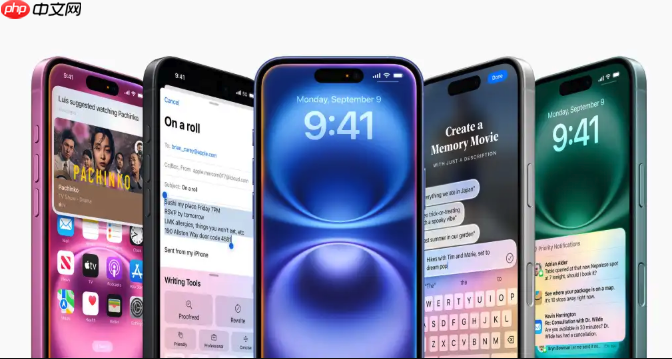
如果您发现iPhone运行变慢、存储空间告急,或应用频繁卡顿,则很可能是系统缓存与临时文件持续堆积所致。iOS虽具备自动管理机制,但部分缓存无法被系统主动识别与释放,需通过针对性操作清理。以下是多种切实可行的系统缓存清理与存储优化方法:
一、强制重启释放运行内存与深层系统缓存
iOS在长期运行中会残留未释放的RAM数据、内核级临时文件及Safari WebKit共享缓存,这些内容不显示在存储分析中,却实际占用数百MB至数GB空间。强制重启可触发底层内存重置与缓存刷新,不删除任何用户数据,是安全、即时、零风险的基础操作。
1、iPhone 8及更新机型:快速按一下音量加键,再快速按一下音量减键,然后长按侧边按钮直至出现苹果Logo,松手等待重启完成。
2、iPhone 7/7 Plus:同时长按音量减键与顶部(或右侧)电源键,直到苹果Logo出现后松手。
3、iPhone 6s及更早机型:长按顶部(或右侧)电源键,滑动关机后等待30秒,再按住电源键开机。
二、使用「iPhone存储空间」系统工具进行智能识别与分级清理
该功能由iOS原生提供,可扫描并分类显示各App、系统组件、媒体与“其他”类别的具体占用构成,其中“其他”项常包含诊断日志、系统缓存、崩溃报告等隐蔽垃圾,是深度清理的关键入口。
1、进入【设置】→【通用】→【iPhone存储空间】,等待约20–40秒完成全盘扫描分析。
2、下滑查看“推荐”区域,点击【卸载未使用的App】,系统将自动移除30天内未打开的应用本体,但保留其文档与数据。
3、在应用列表中定位高占用App(如微信、抖音、腾讯视频),点击进入详情页,选择【卸载App】而非【删除App】,以保留聊天记录、账号信息等核心数据。
4、返回存储空间主页面,点击【管理】下方的【大型附件】,筛选并删除超过100MB的邮件附件、下载文件或旧备份包。
三、清除Safari及WebView共享缓存
Safari不仅自身缓存网页资源,其Webkit引擎还为所有调用网页视图的系统应用(如邮件、App Store、部分第三方App内嵌浏览器)生成共享缓存。此类缓存不计入单个App体积,却常占2–5GB空间,且无法通过常规App清理触达。
1、打开【设置】→【Safari浏览器】→【清除历史记录与网站数据】→确认执行,此操作同步清空Cookie、localStorage、IndexedDB及Service Worker缓存。
2、进入【Safari浏览器】→【高级】→【网站数据】→点击【全部移除】;随后返回【Safari浏览器】→【阻止跨网站跟踪】,先关闭再重新开启,以触发缓存重建机制。
3、在【Safari浏览器】→【自动填充】中,关闭【使用联系人】和【信用卡】选项,防止敏感信息持续写入本地数据库,减少持久化缓存增长。
四、定向清理系统级诊断日志与临时文件
iOS每日自动生成大量诊断日志(.ips文件)、重启残留缓存及系统服务临时文件,集中归类于“其他”存储中,通常不可见但累计可达3–8GB。这些文件无实际用户价值,可安全批量清除。
1、进入【设置】→【隐私与安全性】→【分析与改进】→【分析数据】,向左滑动并删除所有以.ips为后缀的诊断日志文件。
2、在【设置】→【通用】→【iPhone存储空间】底部,点击【存储空间建议】,开启【自动清理最近删除相册】与【卸载未使用应用】开关。
3、若设备运行iOS 19及以上版本,可在【存储空间】页面直接点击【分析存储】,系统将高亮标出“可清理系统缓存”区块,并提供一键优化按钮。
五、微信等社交类应用的分层缓存治理
微信是iOS设备上缓存堆积最严重的应用之一,其缓存结构复杂,包含语音转文字中间文件、短视频帧缓存、WebView离线资源、群聊自动下载附件等多层冗余。仅点击“清理缓存”仅处理表层,需结合应用内分级操作与系统级策略协同清理。
1、打开微信→【我】→【设置】→【通用】→【存储空间】→【管理】,分别勾选“缓存”“聊天中的图片/视频/文件”“收藏中的文件”,点击【清理】。
2、在微信【我】→【设置】→【通用】→【照片、视频、文件和通话】中,关闭“自动下载”选项,防止群聊中非必要媒体文件持续写入本地。
3、对长期闲置的群聊,长按该聊天→【更多】→【清空聊天记录】,或进入【存储空间】→【聊天记录管理】→手动筛选并删除含大量视频/文件的对话。
文章来自机圈观察员网,发布者:,转载请注明出处:https://www.jqgcy.com/xitongjiaocheng/30839.html