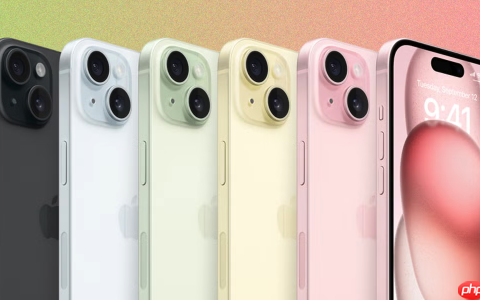
iPhone 16 Pro需先设锁屏密码,再通过“设置→面容 ID与密码”进入配置;完成两次360度头部转动扫描;可选启用戴口罩识别、授权App权限及添加替用外貌。

如果您已拿到iPhone 16 Pro但尚未启用面容ID功能,则可能是由于设备尚未完成生物识别数据采集。以下是针对该机型的完整面部识别设置流程:
一、进入面容 ID 设置入口
面容ID功能必须通过系统级设置菜单激活,所有操作均需在设备已登录Apple ID且屏幕锁定密码已设定的前提下进行。未设置锁屏密码将无法继续后续步骤。
1、在主屏幕找到并点击“设置”应用图标。
2、向下滚动并点击“面容 ID 与密码”选项。
3、若首次访问,系统将提示输入当前设备的6位数字锁屏密码,输入后进入配置界面。
二、启动面容 ID 面部扫描流程
该步骤利用TrueDepth摄像头模组执行两次独立的3D面部建模,确保不同角度和光照条件下的识别稳定性。系统要求用户保持自然姿态,避免强光直射或完全背光环境。
1、点击“设置面容 ID”按钮,设备将自动唤醒前置摄像头。
2、将面部正对屏幕,确保双眼、鼻子和嘴巴处于取景框中央区域,轻点“开始使用”。
3、缓慢匀速转动头部完成第一次360度采集,过程中系统会提示“请继续转动头部”。
4、首次采集完成后,点击“继续”,立即进行第二次同轴转动,以增强特征点匹配精度。
三、启用戴口罩识别模式(可选)
该模式专为遮挡口鼻场景设计,依赖眼部周围高密度特征点建模与A17仿生芯片神经引擎的实时补偿算法,仅适用于iPhone 16 Pro及后续搭载升级版TrueDepth系统的机型。
1、返回“面容 ID 与密码”主设置页,向下滚动找到“戴口罩使用面容 ID”开关。
2、开启后系统将引导进行专项眼部区域扫描:保持眼镜佩戴状态(如有),静止注视屏幕2秒。
3、扫描完毕后,界面显示“戴口罩识别已启用”,无需额外录入替用外貌。
四、配置面容 ID 应用权限
面容ID默认仅启用设备解锁功能,其他高敏感操作需手动授权,每项授权均对应独立的加密密钥隔离存储,符合iOS隐私沙盒机制。
1、在“面容 ID 与密码”页面中,查看并勾选所需功能前的开关,包括:iPhone 解锁、Apple Pay、密码自动填充、App 内验证。
2、对于特定第三方App,长按其图标,在弹出菜单中选择“需要面容 ID”或“隐藏并需要面容 ID”。
3、启用“App 内验证”后,系统将在支持面容ID的银行类、金融类App中自动触发生物认证请求。
五、添加替用外貌(备用识别模型)
当用户面部发生显著变化(如蓄须、佩戴固定式医疗面罩、术后恢复期)时,可部署第二套独立建模数据,两套模型互不干扰且各自具备完整安全等级。
1、在“面容 ID 与密码”设置页,点击“设置替用外貌”选项。
2、输入锁屏密码验证身份,随后启动第二轮独立扫描流程。
3、完成扫描后,系统显示“替用外貌已保存”,此时设备将同时维护两组加密面部特征向量。
文章来自机圈观察员网,发布者:,转载请注明出处:https://www.jqgcy.com/xitongjiaocheng/29823.html