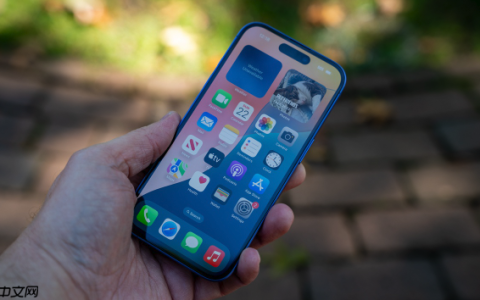
iPhone 16 Pro投屏失败时,应先确认设备同Wi-Fi、电视开启AirPlay 2及多播转发,再从屏幕右上角下滑调出控制中心,长按音频模块点击“屏幕镜像”,选择电视并输入四位配对码完成连接。

如果您尝试将iPhone 16 Pro屏幕内容投射至电视,但未成功显示,则可能是由于设备未处于同一Wi-Fi网络、电视未启用AirPlay 2协议或控制中心操作路径不准确所致。以下是使用原生AirPlay功能完成投屏的具体步骤:
一、确认基础连接条件
AirPlay依赖于稳定的局域网通信与设备间协议协同,需确保iPhone 16 Pro与电视在物理层和逻辑层均满足匹配要求,否则设备列表中将无法识别目标电视。
1、打开iPhone 16 Pro的“设置”→“无线局域网”,确认已连接至与电视相同的Wi-Fi网络,并记下当前频段(2.4GHz或5GHz)。
2、进入电视系统设置,查找“AirPlay与HomeKit”或“屏幕镜像”选项,将其设为“开启”;部分品牌如三星、LG还需同步开启“多播转发”或“Bonjour服务”。
3、检查电视固件版本,若低于厂商标注的AirPlay 2最低支持版本,需通过电视“设置→系统更新”完成升级。
二、调用控制中心启动屏幕镜像
控制中心是触发AirPlay投屏的统一入口,其调用方式因iOS手势逻辑而固定,误用滑动方向会导致无法唤出“屏幕镜像”图标。
1、从iPhone 16 Pro屏幕右上角向下滑动,呼出控制中心界面。
2、长按右上角的“音频控制模块”(含音量条与播放控件的区域),展开二级菜单。
3、点击右上角的“屏幕镜像”图标(两个重叠矩形组成的图形)。
三、选择目标设备并完成配对
设备列表仅显示已通过Bonjour广播且协议兼容的终端,电视名称必须出现在该列表中才可继续后续绑定流程,否则需返回前序步骤排查。
1、在弹出的设备列表中,查找与电视型号或自定义名称一致的条目。
2、点击该电视名称,若为首次连接,电视屏幕将即时显示四位数字配对码。
3、在iPhone 16 Pro键盘上准确输入该四位码,不可跳过或延迟超过30秒。
四、验证投屏状态与音频输出
投屏建立后,系统会接管视频帧生成与音频流路由,需同步确认画面与声音是否正常输出,避免因电视端设置导致单路缺失。
1、观察电视是否实时显示iPhone 16 Pro当前屏幕画面,包括动态操作与通知横幅。
2、按下iPhone侧边音量键,确认电视扬声器同步响应音量调节,而非仅手机发声。
3、若无声音,立即检查电视“音频输出”设置是否为“HDMI ARC”或“内置扬声器”,并确认iPhone控制中心音量滑块未处于静音位置。
文章来自机圈观察员网,发布者:,转载请注明出处:https://www.jqgcy.com/xitongjiaocheng/29080.html