华为P7手机通过EMUI系统支持应用锁功能,需在【设置→全部设置→安全→应用锁】中开启,仅依赖锁屏密码验证,不支持单独设置隐私密码;可长按图标或批量勾选启用,系统应用默认不可锁;关闭总开关可取消全部锁定。
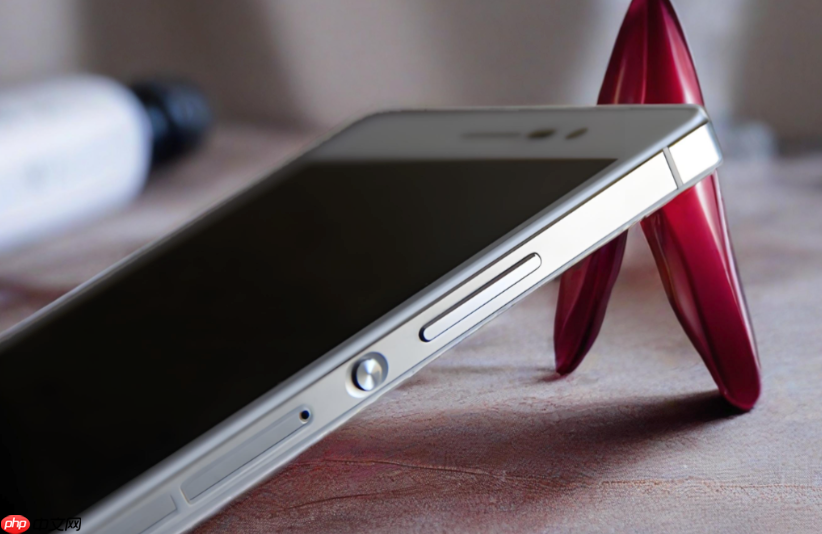
华为P7手机虽未预装HarmonyOS,但搭载EMUI系统仍支持应用锁功能,需通过“安全”模块手动开启——该功能不依赖人脸识别或指纹硬件,仅使用锁屏密码即可完成验证,适合老机型稳定使用。
进入应用锁设置入口
打开【设置】→点击【全部设置】→下滑找到并点击【安全】→在安全页面中点击【应用锁】。
注意:部分P7低版本EMUI可能将该选项归类在【隐私保护】子菜单下,若未在“安全”中看到“应用锁”,请返回上一级后查找【隐私保护】→【应用锁】。
启用应用锁并绑定验证方式
首次进入应用锁页面时,系统会要求验证当前锁屏密码(图案、数字或PIN码),输入正确后自动启用全局开关。
【必须使用锁屏密码,不可单独设置新密码】——P7不支持自定义隐私密码,所有应用锁验证均调用主屏幕解锁凭证,更换锁屏密码后应用锁同步更新,无需额外重设。
为指定应用添加锁定
方法一:桌面快捷添加
在主屏幕长按目标应用图标(如微信、短信、相册)→弹出菜单中点击【添加应用锁】→通过锁屏密码确认即可完成锁定。
方法二:批量勾选管理
返回【设置→安全→应用锁】页面→列表中逐个开启需要保护的应用右侧开关→已锁定应用下方显示“已锁定”字样。
提示:系统应用如【电话】【信息】【设置】默认不可加锁,这是EMUI底层权限策略限制,非操作失误。
关闭应用锁或临时解除锁定
第一步:进入【设置→安全→应用锁】
第二步:关闭顶部【应用锁】总开关→系统提示“将取消所有应用的锁定状态”
第三步:确认后,所有已加锁应用立即恢复无验证启动。
若仅需临时绕过某次验证,可先退出该应用→锁屏→再重新解锁进入,此时不会触发应用锁;但下次直接点击图标仍会要求验证。
文章来自机圈观察员网,发布者:,转载请注明出处:https://www.jqgcy.com/xitongjiaocheng/24145.html