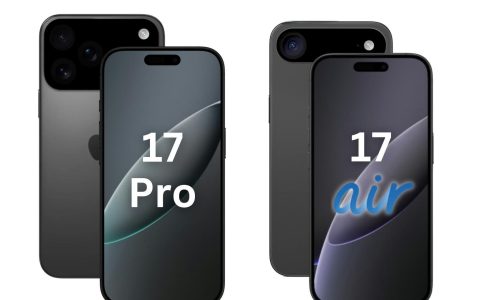
iPhone 17 Pro/Pro Max搭载8倍潜望长焦,需iOS 19.2+、关闭智能HDR,通过点击8x按钮启用光学变焦;微距需开启“微距控制”或手动锁定;人像虚化可调f1.4–f16;演唱会模式提升快门并保留高光。
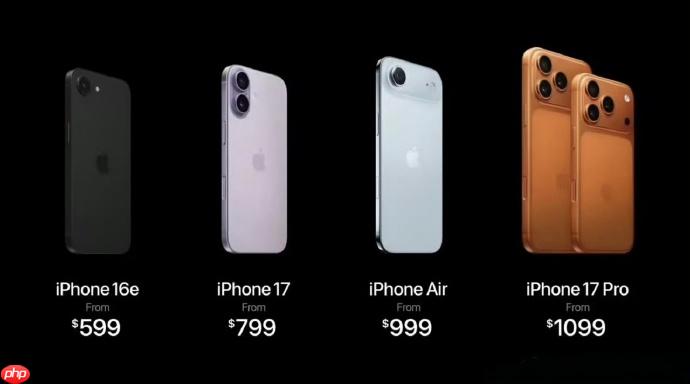
iPhone 17系列潜望式长焦镜头不是单纯“拉远画面”的工具,它需要匹配特定操作路径才能调用8倍光学模组、触发微距切换、激活人像虚化计算,否则系统可能默认使用主摄裁切导致画质骤降。
确认硬件与系统前提
先检查设备是否为iPhone 17 Pro或Pro Max机型——只有这两款搭载潜望式8倍光学长焦模组;普通版iPhone 17仅配备3倍长焦,不支持8倍无损变焦。进入【设置→通用→软件更新】,确保系统为iOS 19.2或更高版本,低版本无法启用微距控制、演唱会模式及f/1.4–f/16光圈调节功能。
【必须关闭“智能HDR”】:在【设置→相机→保留设置】中关闭该选项,否则后期编辑时手动设定的景深参数会被系统自动覆盖,导致虚化效果失效。
三步精准启用8倍光学长焦
第一步:打开相机App,向右滑动至“照片”模式(非人像/电影效果),界面底部出现0.5x、1x、2x、3x、4x、8x等按钮;
第二步:直接点击屏幕底部的【8x】按钮,而非手指滑动放大——滑动调出的是数码变焦,8倍以上即开始插值,画质肉眼可见模糊;
第三步:点击后观察取景框右上角是否显示“8x”且无“数字”字样;若出现“8x(数字)”,说明系统误切主摄裁切,此时退回1x重新点击8x,或长按8x按钮后左右微调至标有“长焦模组”的区间段。
长焦微距拍摄实操
方法一:自动触发(推荐日常使用)
进入【设置→相机】,开启“微距控制”;靠近被摄物至10厘米内,屏幕右上角出现蓝色“微距”图标即自动启用长焦端微距模式,最小对焦距离缩至2厘米;
方法二:手动锁定(应对自动失效场景)
在相机界面长按拍摄快门按钮→向上拖动变焦条至1x→缓慢靠近物体至5厘米左右→待屏幕出现“微距”提示后松手;此法可绕过系统误判,确保长焦模组参与对焦。
注意:微距模式下禁用闪光灯,强光直射会破坏微观纹理层次,建议使用侧逆光提升花瓣脉络或昆虫复眼立体感。
人像虚化强度精细调节
① 打开相机→右滑进入“人像”模式→确认右上角显示“2x”(非“2x(数字)”);
② 对准人物轻点屏幕,待黄色对焦框稳定并出现“AE/AF锁定”提示;
③ 拖动屏幕右侧垂直滑块:f1.4背景全虚化但发丝易糊,f2.8兼顾主体锐度与柔化过渡,f4.0起背景细节逐步清晰;
④ 拍摄完成后,在“照片”App中打开该图→点击“编辑”→点“ƒ”图标→滑动重设光圈值,系统基于A19神经引擎实时重算深度图。
f值低于f2.0时,若主体含眼镜框、发丝或透明耳饰,神经引擎需二次识别,可能出现1–2秒渲染延迟,优先采用f2.2–f3.2区间。
演唱会/舞台抓拍专项设置
进入【设置→相机→模式】,开启“演唱会模式”;该模式强制启用8倍长焦+高光保留算法,快门速度自动提至1/1000秒以上,抑制舞台灯光过曝;拍摄时单手握持,用音量键(需提前在【设置→相机→侧边按键】中设为“变焦控制”)实时微调焦距,避免因滑动屏幕失焦。
文章来自机圈观察员网,发布者:,转载请注明出处:https://www.jqgcy.com/xitongjiaocheng/23084.html