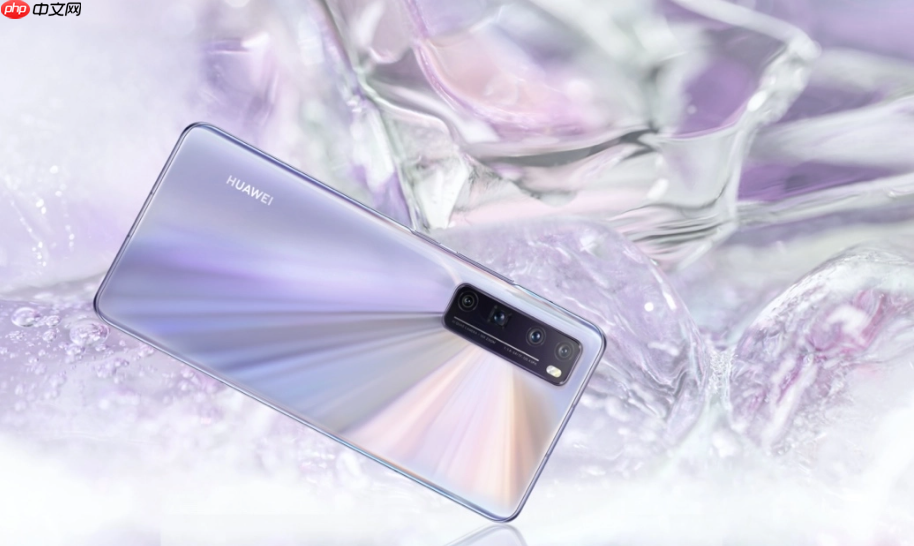
华为nova7 Pro唯一原生支持且无需设置的截屏方式是同时按下电源键与音量下键约0.3秒,屏幕闪白光并发出快门音,左上角弹出缩略图;其不支持指关节双击截屏,该功能始于nova 8系列,强行启用会导致系统报错或重启。
华为nova7 Pro用户想快速保存当前屏幕内容,但找不到截屏入口或误触无效,往往是因为没区分清楚系统版本差异和硬件限制——它不支持iOS式的轻点背面,也不具备指关节双击截屏功能,所有操作必须依赖物理按键或系统级辅助功能。
物理按键组合截屏
这是nova7 Pro唯一原生支持、无需设置的截屏方式,兼容EMUI 10.0至11.0全系固件,响应快且成功率高。
同时按下【电源键 + 音量下键】,保持约0.3秒后松开。
屏幕会闪白光并发出快门音,左上角弹出缩略图;若未触发,请确认音量键未被第三方App禁用——某些游戏模式会临时屏蔽音量键截屏。
指关节截屏(不支持)
华为在nova系列中首次引入指关节截屏是nova 8及后续机型,nova7 Pro搭载的EMUI 10.0系统底层未集成该手势识别模块,【强行启用会导致系统报错或重启】,切勿在“设置→辅助功能→快捷启动及手势”中寻找“指关节截屏”选项。
如看到类似入口,实为系统UI残留图标,点击后提示“当前设备不支持此功能”。
辅助功能截图(替代方案)
当物理按键失灵或单手操作不便时,可用“悬浮球”模拟截屏动作,但需手动开启并适配手势逻辑。
方法一:悬浮球快捷截屏
1. 进入「设置」→「辅助功能」→「快捷启动及手势」→「悬浮球」,开启开关;
2. 点击悬浮球→「更多」→「截屏」,即可触发;
3. 截图后缩略图出现在右上角,轻点可编辑,左滑直接删除。
方法二:三指下滑截屏
1. 前往「设置」→「智能辅助」→「手势控制」→「三指下滑截屏」,开启;
2. 在任意界面用食指、中指、无名指并拢从屏幕顶部向下滑动;
3. 此功能依赖触控层灵敏度,戴厚手套或贴膜过厚时可能失效。
注意:三指下滑需在主屏幕、应用界面生效,锁屏状态与部分游戏全屏模式下自动禁用。
文章来自机圈观察员网,发布者:,转载请注明出处:https://www.jqgcy.com/xitongjiaocheng/22861.html