华为nova 7 Pro需先开启开发者选项才能启用USB调试,方法为进入【设置】→【系统和更新】→【关于手机】,连续点击【版本号】7次触发提示,返回后在【系统和更新】中找到【开发人员选项】,再开启其中的【USB调试】开关并手动确认授权。
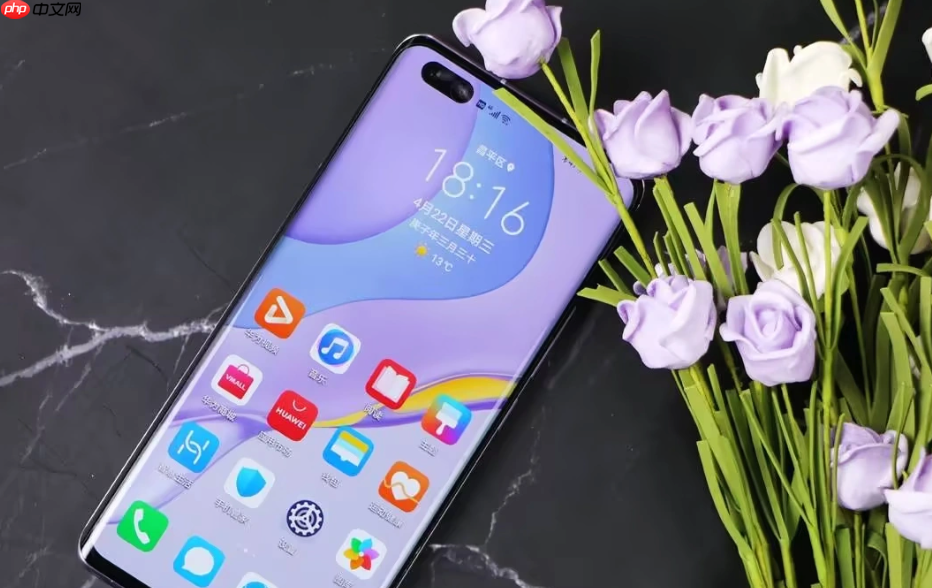
华为nova 7 Pro需要开启开发者选项才能启用USB调试,否则无法连接电脑进行ADB调试、安装测试APK或使用华为DevEco Studio真机运行应用。这一步是所有后续调试操作的前提,跳过会导致设备在电脑上显示为未授权、无法识别或adb devices无响应。
打开开发者选项
进入手机【设置】→【系统和更新】→【关于手机】。
在【关于手机】页面中,找到并连续点击【版本号】7次——注意不是“软件版本”也不是“HarmonyOS版本”,而是明确标有“版本号”的那一行文字。点击第7次时,屏幕会弹出提示:“您正处于开发者模式!”。
【必须返回上一级菜单再进,否则开发人员选项不显示】 点击返回键两次,回到【系统和更新】页面,此时就能看到新增的【开发人员选项】条目。
开启USB调试
方法一:标准路径(适用于HarmonyOS 4.X及以下)
进入【开发人员选项】→打开顶部【开发者选项】开关(若处于关闭状态)→向下滚动找到【USB调试】→点击右侧开关开启。
此时手机会弹出“允许USB调试吗?”提示框,勾选【始终允许来自这台计算机的调试】后点【确定】。这一步必须手动确认,否则电脑端ADB命令将被拒绝。
方法二:HarmonyOS 5及以上系统专用
进入【设置】→【设备型号】→连续点击【软件版本号】7次→出现“您正处于开发者模式!”提示→返回设置主界面→搜索“开发人员选项”→直接进入→开启【USB调试】。
注意:HarmonyOS 5起取消了“仅充电模式下允许ADB调试”选项,无需额外开启该开关;但若连接后仍提示“未授权”,请检查是否在子用户、隐私空间或健康使用手机限制环境下操作——【必须在机主模式/主空间下操作】。
验证USB调试是否生效
第一步:用原装USB数据线将nova 7 Pro连接电脑(非原装线常只充电不传数据)。
第二步:手机通知栏下拉,点击USB连接方式图标→选择【文件传输】或【照片传输】模式(不能选“仅充电”)。
第三步:电脑端打开命令提示符,输入 adb devices 回车——若返回一串以设备编号开头的行(如:D8F9A12B device),说明USB调试已成功启用。
文章来自机圈观察员网,发布者:,转载请注明出处:https://www.jqgcy.com/xitongjiaocheng/22852.html