华为nova7 Pro连接USB后无提示、电脑识别不到或无法传文件,需先设置USB连接模式为“文件传输”或“传输照片”,再开启开发者选项并启用USB调试,确保处于机主模式且勾选“始终允许来自这台计算机的调试”,最后通过adb devices验证连接成功。
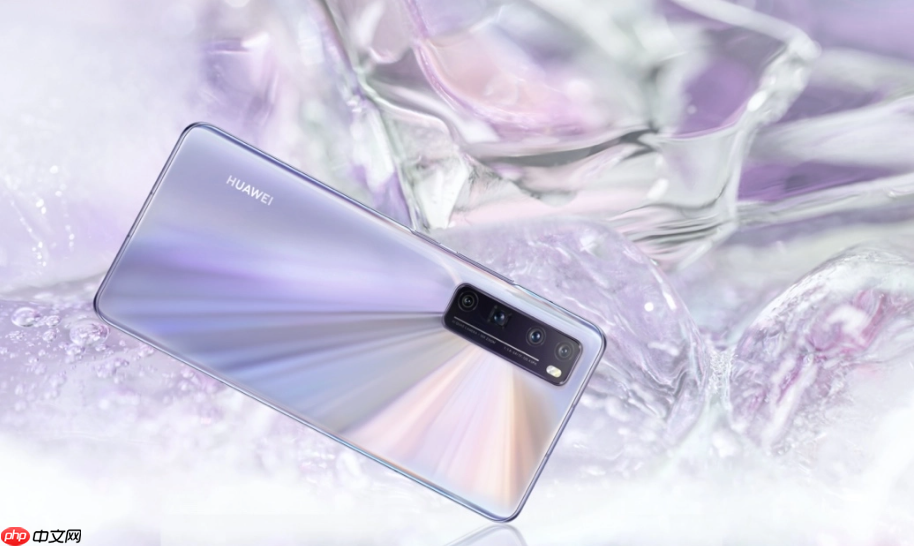
华为nova7 Pro连接USB后不弹提示、电脑识别不到设备或无法传输文件,通常是因为USB连接模式未正确设置或调试功能未启用,需要手动调整系统底层通信协议。
查看并切换当前USB连接模式
下拉通知栏,找到“已连接到XX设备”或“USB用于”类提示,直接点击该条目→在弹出菜单中选择【文件传输】或【传输照片(PTP)】。
若通知栏无此提示,说明数据线仅处于充电状态;此时必须先用原装或支持数据传输的Type-C线重连手机与电脑,并等待3~5秒再下拉查看。
切勿选择“仅充电”,否则手机不会向PC暴露存储接口,所有文件管理操作都将失败。
开启USB调试(开发者选项)
方法一:快速进入路径
打开【设置】→点击【系统和更新】→点击【开发人员选项】→开启【USB调试】开关。
若【开发人员选项】不可见,请先返回【设置】→点击【关于手机】→连续点击【版本号】7次,直到屏幕提示“您正处于开发者模式!”→返回上一级即可看到【开发人员选项】。
方法二:搜索直达(HarmonyOS 4.X及以上推荐)
在【设置】顶部搜索框输入“USB调试”→点击搜索结果中的【USB调试】→开启开关并勾选【连接USB时总是弹出提示】。
【重要前提】必须确保手机已通过USB线连接电脑,且连接模式为“文件传输”或“传输照片”,否则USB调试开关即使开启也无法触发授权弹窗。
确认并授权调试请求
第一步:连接手机与电脑后,在手机屏幕顶部会立即弹出【允许USB调试吗?】对话框。
第二步:勾选【始终允许来自这台计算机的调试】→点击【确定】。
第三步:电脑端打开命令提示符,输入 adb devices,若返回一串以字母数字组成的设备序列号(如:CNDU228123456789),说明连接成功。
若未弹出授权窗口,检查是否处于子用户、隐私空间或健康使用手机开启状态——这些模式下系统会强制禁用调试弹窗,必须切换回机主模式才能继续。
文章来自机圈观察员网,发布者:,转载请注明出处:https://www.jqgcy.com/xitongjiaocheng/22311.html