
在画画的过程中,我们总是会遇到一些特殊的情况。 例如,水平翻转图形或垂直翻转图形。 其实操作方法很简单,但有很多不能操作的伙伴。 这次的内容将展示 procreate 如何水平翻转插图。 procreate 如何垂直翻转插图? 详细情况如下。
Procreate 水平翻转图形教程:
1、打开 procreate 软件,点击右上角的加号,新建画布,进入 procreate 绘画界面;
2、单击右上角的“画笔”图标,选择任意画笔在画布上绘制图案;
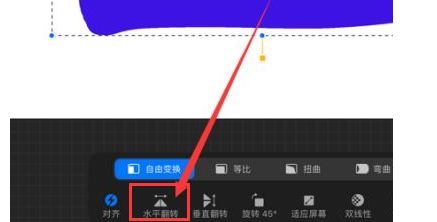
3、单击左上角的“箭头”图标,下方将显示“自由变换”、“等比”、“扭曲”、“弯曲”等相关工具选项。
4、单击“自由变换”选项,然后单击下面的“水平翻转”命令,完成图形的水平翻转。
Procreate 垂直翻转图形教程:
1、打开 procreate 软件,新建画布,在画布上绘制任意图案;
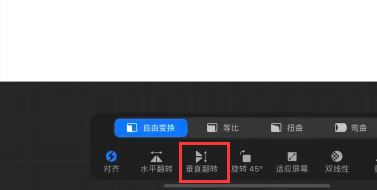
2、单击屏幕顶部的“箭头”图标,屏幕底部将出现相关工具。 单击“自由变换”(自由变换)选项,然后单击“垂直反转”(垂直反转)命令以成功反转几何图形。
以上是编辑分享的“ procreate 如何水平翻转插图? procreate 如何垂直翻转插图? ’相关内容。 希望以上内容能起到作用
文章来自机圈观察员网,发布者:机圈观察员,转载请注明出处:https://www.jqgcy.com/xitongjiaocheng/19702.html
