必须执行设备激活流程。步骤包括:一、开机进入初始设置;二、选择语言与地区;三、连接互联网;四、同意服务条款;五、登录或注册小米账号;六、设置安全防护;七、配置位置服务与数据迁移;八、完成个性化设置并进入系统。
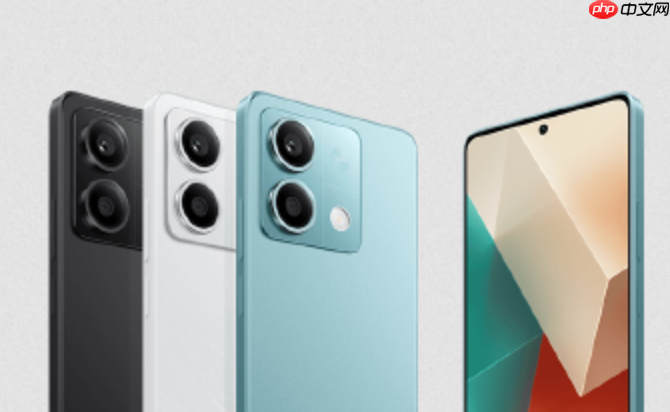
如果您刚拿到一台小米新手机,需要完成初始配置才能正常使用,则必须执行设备激活流程。以下是完成小米手机新机激活的详细操作步骤:
一、开机并进入初始设置界面
这是激活流程的物理起点,确保设备通电并启动系统引导程序,为后续联网与账号绑定提供基础运行环境。
1、长按手机右侧电源键约3秒,直至屏幕亮起并显示“Xiaomi”Logo;
2、等待启动动画结束,出现首屏欢迎界面后,轻触屏幕下方箭头图标;
3、若屏幕未响应,请确认电池电量不低于20%,必要时先充电再尝试开机。
二、选择语言与地区
该步骤决定系统界面文字及区域功能适配逻辑,影响后续服务协议展示语言、时间格式、键盘布局等基础行为。
1、在语言选择页,默认选项为“中文(简体)”,直接点击右下角“继续”;
2、如需切换其他语言,向上滑动列表选择对应项,再点“继续”;
3、地区选项将自动匹配所选语言,无需手动更改,点击“继续”进入下一步。
三、连接互联网
网络连接是激活过程中最关键的依赖环节,用于验证服务器状态、同步时间、下载配置文件及登录小米账号。
1、在“连接互联网”页面,点击列表中可用的Wi-Fi名称;
2、输入对应Wi-Fi密码,注意区分大小写与特殊字符;
3、连接成功后,右下角“继续”按钮由灰色变为可点击状态,点击进入下一环节;
4、若无Wi-Fi可用,可插入已开通移动数据的SIM卡,开启“移动数据”开关后再点“继续”。
四、同意服务条款与隐私政策
此步骤为法律合规性确认,系统需获得用户对小米账号服务、云同步、位置信息使用等核心权限的明确授权。
1、阅读页面顶部滚动条款内容,重点查看“我已仔细阅读并同意上述条款”复选框;
2、勾选该复选框,否则“继续”按钮不可用;
3、点击右下角“继续”,系统将加载基础服务配置模块。
五、登录或注册小米账号
小米账号是设备身份识别与云端服务绑定的核心凭证,未登录账号则无法启用查找手机、云备份、应用同步等关键功能。
1、在账号登录页,输入已有的小米账号手机号或邮箱,以及对应密码;
2、若无账号,点击“注册”按钮,按提示通过短信验证码完成新账号创建;
3、登录成功后,系统自动校验账号有效性,并同步设备激活状态至小米服务器;
4、务必确保输入的小米账号与密码完全准确,大小写与空格均需一致。
六、设置安全防护机制
该步骤建立本地设备访问控制体系,防止他人未经授权操作手机,同时为“查找手机”等功能提供本地验证支撑。
1、系统提示设置锁屏方式,可选“图案”“数字密码”“指纹”或“面容”;
2、推荐选择“数字密码”,输入6位以上纯数字组合并二次确认;
3、设置完成后,勾选“开启查找手机”选项,确保丢失时可通过https://i.mi.com远程管理;
4、点击“继续”,系统开始初始化安全服务模块。
七、配置位置服务与数据迁移选项
位置服务支撑地图导航、天气定位、查找手机地理围栏等场景;数据迁移选项决定是否立即恢复旧设备历史数据。
1、在位置服务页,保持“开启位置服务”处于打开状态;
2、在数据迁移页,根据实际需求选择:“作为新手机使用”(推荐首次激活)或“从小米云恢复备份”;
3、若选择云恢复,需确保已登录同一小米账号且旧设备已完成完整备份;
4、点击“继续”,系统启动后台服务预加载流程。
八、完成个性化设置并进入系统
该步骤完成最终UI风格与交互逻辑的本地化适配,标志着设备激活流程实质终结。
1、选择桌面主题风格,可保留默认或从预置方案中挑选;
2、设置系统导航方式:点击“经典导航键”或“全面屏手势”;
3、确认所有设置无误后,点击屏幕中央“进入系统”按钮;
4、当主屏幕完整显示且状态栏正常刷新时间时,即表明激活已完成。
文章来自机圈观察员网,发布者:,转载请注明出处:https://www.jqgcy.com/xinjizixun/41924.html