红米手机升级失败无法开机时,可依次尝试强制重启、Recovery清除数据、Fastboot线刷固件、硬件短接EDL模式救砖及供电排查五种方法。
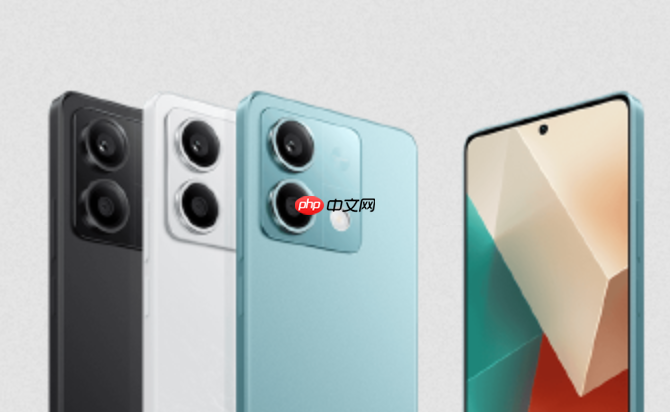
红米手机在系统升级过程中若遭遇断电、中断或兼容性问题,可能导致升级失败并无法正常开机。以下是多种可行的修复方法,适用于不同故障表现的机型。
一、强制重启恢复基础响应
该操作可唤醒处于假死状态的系统内核,不涉及数据清除,是风险最低的初步尝试。
1、确保手机仍有残余电量(不低于5%),若完全无反应,先充电30分钟以上。
2、同时长按电源键与音量减键约15秒,直至屏幕出现振动或小米Logo闪现。
3、松开按键后等待自动启动,如仍无反应则进入下一方案。
二、通过Recovery模式清除异常数据
当系统升级残留损坏分区或配置文件时,Recovery可执行安全的数据重置,但会清除用户应用及设置。
1、手机关机状态下,同时按住音量加键与电源键约6秒,直至屏幕亮起并显示Recovery界面。
2、使用音量键上下移动光标,选择“清除数据”或“Wipe Data/Factory Reset”选项。
3、按电源键确认,随后选择“是”或“Yes”执行清除操作。
4、清除完成后,选择“重启系统”,等待设备重新初始化启动。
三、Fastboot线刷完整固件包
适用于Recovery无效、卡在Logo、或提示“系统损坏”的深度故障,需借助电脑完成底层固件重写。
1、前往MIUI官方下载页面,根据手机具体型号(如Redmi Note 12、K30等)和当前系统版本,下载对应完整ROM包(.tgz格式)。
2、解压ROM包至不含中文与空格的纯英文路径文件夹,例如D:miui。
3、安装MiFlash工具及高通/联发科对应驱动(安装时关闭杀毒软件)。
4、手机关机,按住音量减键+电源键进入Fastboot模式,用原装USB线连接电脑。
5、打开MiFlash,点击“刷新”按钮,确认识别到端口(如COM3或9008);点击“浏览”,选中解压后的文件夹路径;最后点击“刷机”并全程保持连接稳定。
四、硬件级工程模式短接救砖
针对部分机型(如Redmi 4A、Note 7早期批次)因升级中断导致Bootloader锁死,需物理触发9008端口以启用深度刷机权限。
1、使用精密螺丝刀拆开后盖与主板屏蔽罩,定位主板上标记为“EDL”或两个相邻焊点(通常靠近Wi-Fi芯片)。
2、用镊子或跳线针短暂短接这两个点(持续约0.5秒),同时插入USB数据线至已运行MiFlash的电脑。
3、若未自动触发,立即按住电源键5秒;设备管理器中应出现“Qualcomm HS-USB QDLoader 9008”端口。
4、在MiFlash中刷新端口,加载ROM包后执行刷机,过程不可中断,耗时约3–5分钟。
五、电池与供电状态排查
部分升级失败实为供电异常引发的硬件响应缺失,需排除电池接触不良或电量误判问题。
1、对可拆卸电池机型,取下后盖,将电池取出静置2分钟,再重新安装到位并压实触点。
2、对不可拆卸机型,连续插拔原装充电器5次,每次间隔3秒,观察充电指示灯是否规律闪烁。
3、使用万用表检测充电接口电压,确认输入为5.0V±0.2V;若低于4.7V,更换充电头或数据线后重试。
文章来自机圈观察员网,发布者:,转载请注明出处:https://www.jqgcy.com/xinjizixun/34445.html