iPhone 14 Plus 注视感知功能需升级至 iOS 14+,通过“面容ID与密码”或“辅助功能”开启,并完成头部校准;若屏幕变暗不明显,需关闭“降低白点值”。
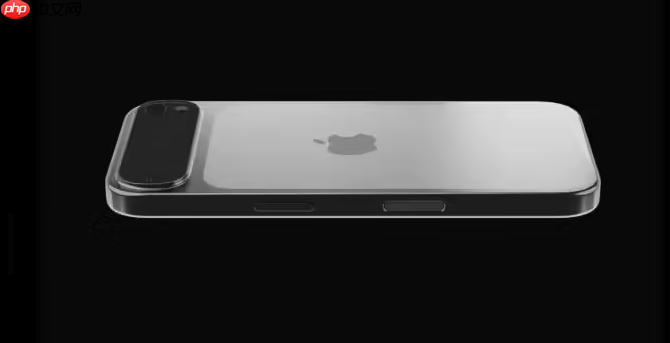
如果您使用的是 iPhone 14 Plus,但无法触发屏幕在通话中自动变暗或铃声自动调低,可能是注视感知功能未开启或校准异常。以下是针对该机型的具体设置步骤:
一、确认系统版本与硬件支持
注视感知功能依赖原深感摄像头与 iOS 系统协同工作,iPhone 14 Plus 全系标配面容 ID 与原深感摄像头,但需确保系统已升级至 iOS 14 或更高版本,否则功能入口不可见。
1、打开“设置”应用。
2、点击“通用” → “软件更新”,确认当前版本号不低于 iOS 14.0。
3、若存在可用更新,请下载并安装;若已为最新版,则继续下一步。
二、通过“面容ID与密码”路径开启注视感知
在 iPhone 14 Plus 上,注视感知功能被归类于面容 ID 相关设置中,而非“辅助功能”层级,此为 iOS 16 及后续版本的界面调整逻辑。
1、进入“设置” → “面容ID与密码”。
2、输入设备锁屏密码完成验证。
3、向下滚动至页面底部,找到“注视感知”选项。
4、轻点右侧开关,使其变为绿色开启状态。
三、通过“辅助功能”路径开启注视感知
部分用户可能因系统缓存或本地配置差异,在“面容ID与密码”中未显示该选项,此时可尝试从辅助功能路径访问,该路径仍保持兼容性。
1、打开“设置” → “辅助功能”。
2、点击“互动与反馈”(iOS 15 及以上)或“面容ID与注视”(iOS 14–14.8)。
3、查找“注视感知”开关项。
4、将其切换为开启状态;若首次启用,系统将引导进行头部校准。
四、执行注视校准以确保检测准确性
开启后若无响应,说明原深感摄像头尚未建立可靠的注视模型,必须完成初始校准,否则功能处于待激活状态。
1、当开启注视感知时,屏幕会立即弹出校准提示框。
2、保持手机持握稳定,双眼正对前置摄像头中心。
3、按提示缓慢左右轻微转动头部,每次停顿约2秒,共完成3组方向(左、正、右)。
4、最后直视屏幕中央圆点约3秒,听到提示音即表示校准成功。
五、排除“降低白点值”等显示干扰设置
“降低白点值”会压缩屏幕亮度动态范围,导致注视感知触发时的屏幕变暗效果不明显,易被误判为功能失效。
1、进入“设置” → “辅助功能” → “显示与文字大小”。
2、检查“降低白点值”是否处于开启状态。
3、若已开启,请暂时关闭,并返回电话测试界面重新验证行为响应。
文章来自机圈观察员网,发布者:,转载请注明出处:https://www.jqgcy.com/xinjizixun/33472.html