iPhone拍照无法保存相册是因权限异常、存储不足、相机故障、iCloud冲突、隐私限制或系统卡死;需依次检查照片权限、清理存储、重置相机、关闭iCloud同步、调整屏幕使用时间设置、强制重启。
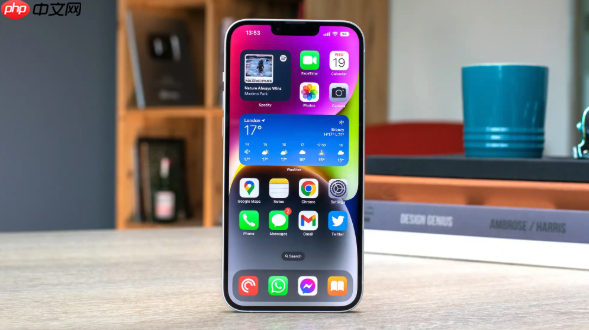
如果您使用苹果手机拍照后照片无法保存至相册,可能是由于权限设置异常、存储空间不足、相机应用故障或系统限制导致。以下是多种可行的排查与修复步骤:
一、检查并开启照片访问权限
相机应用需获得对“照片”图库的写入权限才能保存拍摄内容。若该权限被关闭,所有新拍照片将无法写入相册。
1、打开【设置】应用,向下滑动找到并点击【隐私与安全性】。
2、点击【照片】,进入照片权限管理页面。
3、在应用列表中找到【相机】,确保其右侧开关处于开启状态。
4、如未看到【相机】选项,可尝试重启设备后再次查看。
二、验证并释放可用存储空间
当iPhone内部存储空间低于约1GB时,系统可能拒绝写入新照片以保障基本运行,导致保存失败。
1、进入【设置】→【通用】→【iPhone储存空间】,等待系统分析完成。
2、观察顶部显示的“可用”空间数值,若低于1.5GB,需立即清理。
3、向下滚动,点击体积较大的应用(如微信、抖音),选择【卸载应用】或【删除应用】(保留文档与数据)。
4、返回上一级,点击【照片】,选择【最近项目】→【已删除】,点击右上角【全部删除】清空回收站。
三、重置相机设置并清除相机数据
相机应用的配置参数或缓存损坏可能导致写入流程中断,重置可恢复默认行为。
1、打开【相机】应用,点击右上角小齿轮图标进入设置。
2、滑动到底部,点击【还原相机设置】,确认执行。
3、返回【设置】→【通用】→【传输或还原iPhone】→【还原】→【还原相机设置】(部分机型路径为【设置】→【相机】→【还原】)。
4、再次进入【设置】→【应用程序】→【相机】→【存储】→分别点击【清除缓存】和【清除数据】。
四、关闭iCloud照片同步临时干预
iCloud照片库处于上传/下载冲突状态时,本地相册写入可能被系统挂起,关闭同步可绕过该机制。
1、进入【设置】→顶部点击您的Apple ID →【iCloud】→【照片】。
2、关闭【iCloud照片】开关,系统将提示“停用后,仅保留在本机的照片会继续显示”。点击【停用】。
3、重启iPhone,使用相机拍摄一张照片并确认是否成功保存至相册。
4、若保存成功,可重新开启iCloud照片,并观察后续是否复现问题。
五、检查屏幕使用时间的内容与隐私限制
若启用了【屏幕使用时间】且设置了【内容和隐私访问限制】,可能意外禁用了照片写入功能。
1、进入【设置】→【屏幕使用时间】→【内容和隐私访问限制】。
2、确认该功能已开启,点击进入后找到【允许的App】或【内容限制】。
3、向下查找【照片】选项,确保其设置为【允许更改】而非【不允许更改】。
4、返回至【相机】应用,重新拍摄并尝试保存。
六、强制重启设备
系统级进程卡死可能导致I/O操作阻塞,强制重启可刷新存储服务与权限校验模块。
1、对于iPhone 14及更新机型:快速按一下【音量+】键,再快速按一下【音量−】键,然后长按侧边按钮直至出现Apple标志。
2、对于iPhone 13及更早带Home键机型:同时长按【Home键】和【顶部(或侧边)按钮】,持续10秒以上直至出现Apple标志。
3、设备重启完成后,不打开任何应用,直接启动【相机】拍摄并保存测试。
文章来自机圈观察员网,发布者:,转载请注明出处:https://www.jqgcy.com/xinjizixun/32344.html