需启用iOS“辅助触控”功能:一、在设置→辅助功能→触控→辅助触控中开启悬浮球并拖至屏幕角落;二、将“单点”设为“主屏幕”实现一键返回;三、自定义顶层菜单添加截屏等高频功能;四、通过快捷指令绑定复合操作;五、录制手势或启用地压分级响应提升交互维度。
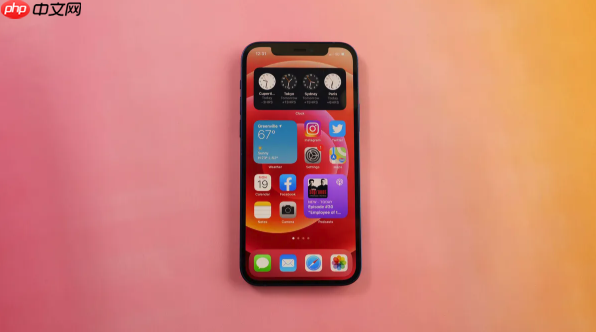
如果您希望在苹果手机桌面上添加一个可操作的虚拟按键,以替代物理按键或扩展交互方式,则需要启用并配置“辅助触控”功能。以下是实现该目标的具体步骤:
一、开启辅助触控并定位悬浮球
辅助触控是iOS系统内置的虚拟按键功能,其核心是一个可在屏幕上自由移动的悬浮球,作为所有自定义操作的触发入口。开启后,系统会在屏幕边缘显示一个半透明圆形控件,用户可通过长按拖动将其固定在便于单手操作的位置。
1、打开iPhone上的“设置”应用。
2、向下滚动并点击“辅助功能”。
3、进入后点击“触控”选项。
4、在触控设置中找到并点击“辅助触控”。
5、将顶部的开关滑动至开启状态(绿色),此时屏幕边缘会出现悬浮球。
6、长按悬浮球并拖拽至右下角或左下角,确保不遮挡常用内容区域。
二、设定单点返回主屏幕功能
默认状态下,悬浮球单击无明确行为,需手动指定其基础动作。将“单点”操作绑定为“主屏幕”,即可实现与物理Home键完全一致的一键返回效果,这是桌面按键最核心的基础功能。
1、仍在“辅助触控”设置页面中,向下滚动至“自定操作”区域。
2、点击“单点”选项。
3、在弹出的功能列表中,选择“主屏幕”。
4、返回桌面,轻点悬浮球即可验证是否立即跳转至主屏幕。
三、自定义顶层菜单功能组合
顶层菜单是悬浮球长按时展开的快捷功能面板,最多支持8个图标,可覆盖高频操作场景。通过增删与排序,可将桌面按键从单一返回键升级为多功能控制中心,无需进入设置即可快速调用。
1、在“辅助触控”设置中,点击“自定顶层菜单”。
2、点击“+”号添加新功能,从列表中选择如“截屏”、“锁定屏幕”、“控制中心”、“音量”等。
3、点击已有图标右侧的“-”号删除不常用项。
4、长按某个图标并拖动,可调整其在菜单中的排列顺序,将最常用功能置于前排。
四、绑定快捷指令实现复合操作
当预设功能无法满足特定需求时,可通过快捷指令创建自动化流程,并将其分配给悬浮球的单点、双击或长按动作。这种方式支持跨App联动与多步骤执行,显著提升桌面按键的实用性。
1、打开“快捷指令”应用,切换至底部的“自动化”标签。
2、点击右上角的“+”号,选择“创建个人自动化”。
3、在触发条件中搜索并选择“辅助触控”,再指定触发方式(单点/双击/长按)。
4、点击“添加操作”,依次添加所需步骤,例如“打开‘健康码’小程序”+“将屏幕亮度调至40%”。
5、完成配置后点击“下一步”→“完成”,关闭“运行前询问”以实现静默执行。
五、启用手势录制与分层触控响应
对于进阶用户,系统支持录制自定义滑动手势并绑定至悬浮球,还可结合3D Touch或Haptic Touch实现压力分级响应。这使得同一悬浮球能根据操作方式差异触发不同功能,极大丰富交互维度。
1、在“辅助触控”设置中,点击“创建新手势”。
2、点击“录制”,在弹出的黑色画布上绘制任意轨迹(如Z形、圆圈),完成后命名保存。
3、返回“自定操作”,将新录制的手势分别绑定至“单点”“双击”或“长按”。
4、若设备支持三维触控,在“辅助触控”中开启“三维触控”开关,并调节“按压阈值”以区分轻点与重压响应。
文章来自机圈观察员网,发布者:,转载请注明出处:https://www.jqgcy.com/xinjizixun/32318.html