苹果手机屏幕偏暗可能是系统设置、传感器故障、高温保护或辅助功能启用所致;需依次关闭自动亮度、降低白点值、原彩显示,排查高温降频,并清洁环境光传感器及屏幕。
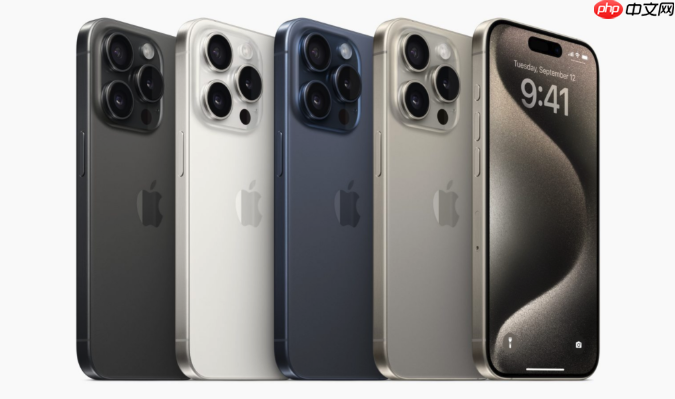
如果您发现苹果手机屏幕显示偏暗,即使已将亮度滑块调至最高,仍感觉画面发灰、发黄或整体昏暗,则可能是由系统设置、传感器响应、温度保护或辅助功能启用所致。以下是多种可独立尝试的修复方法:
一、手动调节并关闭自动亮度调节
自动亮度调节依赖环境光传感器实时读取光线强度,若传感器被遮挡、污损或算法误判,会导致屏幕在明亮环境下仍持续偏暗。关闭该功能后可完全由用户控制亮度输出,避免系统干预带来的异常压暗。
1、打开“设置”应用。
2、点击“辅助功能”。
3、进入“显示与文字大小”。
4、向下滚动,关闭“自动亮度调节”开关。
5、返回桌面,从屏幕右上角向下滑出控制中心,拖动亮度条至最右侧确认实际亮度提升效果。
二、关闭“降低白点值”辅助功能
“降低白点值”是iOS内置的视觉辅助选项,通过降低高亮区域的色度与亮度来减轻视觉疲劳,但启用后会全局压制屏幕峰值亮度与对比度,造成明显发暗、发灰现象,尤其在HDR内容或白色背景界面中尤为突出。
1、打开“设置”应用。
2、点击“辅助功能”。
3、进入“显示与文字大小”。
4、向下查找“降低白点值”选项。
5、将其滑块拖动至最左侧(关闭状态)或直接关闭开关。
6、返回任意App观察界面亮度变化,关闭后通常可立即恢复约15%–20%的主观亮度感知。
三、检查并关闭“原彩显示”功能
“原彩显示”利用多通道环境光传感器动态调整屏幕色温与伽马曲线,使白平衡更贴近自然光。但在部分室内光源(如LED冷白灯、荧光灯)下,该功能可能过度补偿,导致屏幕整体明度下降、观感沉闷,尤其对文字阅读和图像编辑影响显著。
1、打开“设置”应用。
2、点击“显示与亮度”。
3、找到“原彩显示”选项。
4、关闭其右侧开关。
5、在相册或备忘录等纯白背景界面中对比开关前后的亮度与通透感差异,关闭后多数用户反馈屏幕“变亮、变清爽”。
四、排查高温保护导致的强制降亮
iPhone在内部温度超过约45°C时,系统将主动降低屏幕亮度乃至限制GPU性能,以防止芯片过热损坏。此过程无提示弹窗,仅表现为屏幕突然变暗、触控延迟、帧率下降,常见于烈日直射、边充电边游戏、长时间录像等场景。
1、立即停止所有高负载操作(如关闭视频、退出游戏、断开充电器)。
2、将手机平放于阴凉通风桌面,避免覆盖或放入口袋。
3、等待5–10分钟,期间勿尝试强行调高亮度。
4、待机身背部触感明显降温后,重新测试亮度调节是否恢复正常响应,若降温后亮度自动回升,即可确认为温度保护机制触发。
五、清洁环境光传感器与屏幕表面
iPhone正面听筒右侧(靠近前置摄像头)设有环境光传感器,其微小开孔易被指纹、油渍、贴膜溢胶或灰尘覆盖,导致传感器接收光信号衰减,误判为弱光环境而持续压低亮度。同时,厚重雾面膜、劣质防窥膜或屏幕表面积垢也会显著削弱出光效率。
1、使用超细纤维布轻擦屏幕正面,重点覆盖听筒与前置摄像头之间区域。
2、检查屏幕贴膜边缘是否有胶体溢出或气泡堆积,若有,小心揭除并更换高清透明膜。
3、用干燥棉签轻轻清理传感器开孔(切勿使用液体或尖锐物)。
4、清理完毕后,在均匀日光灯下打开白墙图片,对比清理前后屏幕边缘与中心区域的亮度一致性,传感器清洁后常可恢复30尼特以上有效亮度输出。
文章来自机圈观察员网,发布者:,转载请注明出处:https://www.jqgcy.com/xinjizixun/32314.html