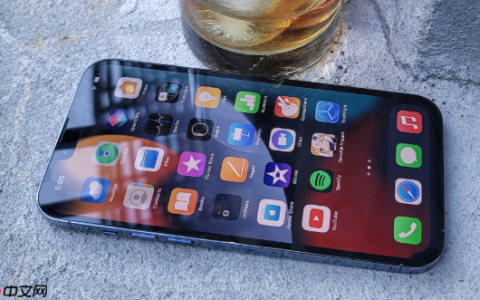
iPhone 15/16 Pro系列的操作按钮可编程设置为静音切换、专注模式、相机等9种功能,支持子选项细化;亦可绑定快捷指令、辅助功能或设为无操作,并提供无响应问题排查步骤。

如果您拥有 iPhone 15 Pro、15 Pro Max 或 16 Pro 系列机型,其左下角的固态操作按钮默认用于切换响铃与静音模式,但该按钮完全可编程。以下是针对不同需求设置操作按钮功能的具体方法:
一、通过系统设置直接配置操作按钮
此方法适用于快速启用预设功能,无需第三方工具,所有操作均在 iOS 原生设置中完成。操作按钮支持九种核心功能切换,且部分功能可进一步细化子选项。
1、打开 iPhone 上的“设置”应用。
2、向下滚动并点击“操作按钮”(注意:非“辅助功能”或“侧边按钮”,此为独立入口)。
3、左右滑动浏览功能列表,包括:静音模式、专注模式、相机、手电筒、语音备忘录、放大镜、快捷指令、辅助功能、无操作。
4、当滑动至某项功能(如“相机”)时,若其下方出现两个蓝色 V 形箭头,说明存在子选项;点击该箭头展开详细配置。
5、例如选择“相机”后,可进一步设定为:照片、自拍、视频、人像或人像自拍;选择“专注模式”后,可指定激活“请勿打扰”“会议”“驾驶”等具体模式。
6、选定目标功能及子选项后,无需点击“保存”,停留于该选项界面约1秒即可自动生效。
二、将操作按钮绑定至快捷指令
该方法突破系统预设限制,允许按钮触发任意自动化流程,例如发送预设短信、控制 HomeKit 设备、启动特定 App 或执行多步骤脚本。
1、确保已安装并配置好所需快捷指令——可在“快捷指令”App 中新建或从“快捷指令中心”下载。
2、进入“设置”→“操作按钮”,向右滑动直至选中“快捷指令”。
3、点击下方蓝色按钮“选择快捷指令”。
4、从列表中选取已创建的快捷指令,支持带参数、需确认或后台运行的类型。
5、返回上一级,确认该快捷指令名称已显示在“操作按钮”主界面中,此时按钮即完成绑定。
三、设置为辅助功能快捷入口
此方案专为有特殊交互需求的用户设计,可一键调用视觉、听觉、运动控制类辅助工具,响应速度优于常规菜单路径。
1、在“设置”→“操作按钮”中,滑动选择“辅助功能”。
2、点击下方蓝色按钮进入子项选择界面。
3、从四大类中任选其一:视觉(如缩放、反转颜色)、听觉(如实时字幕、背景声音)、运动(如辅助触控、引导式访问)、通用(如朗读屏幕、Siri)。
4、选定具体功能后,系统将立即关联;例如设为“VoiceOver”,单按操作按钮即可开启或关闭旁白。
5、注意:部分辅助功能(如“引导式访问”)需提前在“辅助功能”总菜单中启用并完成初始配置,否则按钮点击无效。
四、禁用操作按钮或设为无响应
适用于频繁误触、希望保留物理按键静默状态,或需配合外部配件(如专业摄影手柄)避免干扰的场景。
1、进入“设置”→“操作按钮”。
2、持续向右滑动直至选项变为“无操作”(界面显示为空白或仅标注“无”)。
3、停留约1秒,按钮即失去全部功能,按压时既无触觉反馈也无任何系统响应。
4、若后续需恢复,重复本流程并滑动选择其他功能即可,无需重启设备。
五、排查操作按钮无响应问题
当按钮无法触发所设功能时,可能并非硬件故障,而是设置冲突或状态异常所致,需逐项验证。
1、检查当前是否处于“失能模式”或“受限模式”(如学校/企业 MDM 配置强制锁定按钮功能)。
2、确认未同时启用多个高优先级辅助功能——例如“辅助触控”开启状态下,操作按钮可能被重映射为 AssistiveTouch 触发器。
3、尝试重启设备:长按侧边按钮 + 任一音量键,拖动滑块关机,再长按侧边按钮开机。
4、进入“设置”→“操作按钮”,重新滑动选择当前设定项并停留确认,排除界面缓存未刷新问题。
5、若仍无效,前往“设置”→“辅助功能”→“触控”→“触控调节”,关闭“忽略重复按压”和“轻点时长”调整项,防止系统过滤短按信号。
文章来自机圈观察员网,发布者:,转载请注明出处:https://www.jqgcy.com/xinjizixun/32287.html