iPhone XS Max可通过辅助触控、快捷指令、背面轻点及引导式访问四种方式实现锁屏快捷操作:一、辅助触控设锁定屏幕图标;二、快捷指令创建并添加到主屏幕;三、背面轻点触发已建锁屏指令;四、引导式访问锁定单应用。
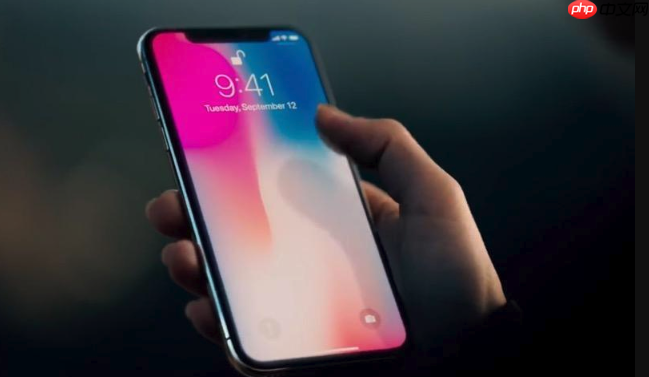
如果您希望在iPhone XS Max锁屏界面快速启动特定应用或执行锁定操作,但系统原生不支持直接在锁屏放置应用图标,则需借助辅助功能与快捷指令组合实现。以下是实现锁屏快捷应用及一键锁屏的多种方法:
一、通过辅助触控(小白点)设置一键锁屏
辅助触控可在任意界面调出虚拟按钮,无需依赖物理按键,适用于Home键失效或偏好手势操作的用户。
1、打开“设置”应用,点击“通用”。
2、向下滚动并点击“辅助功能”。
3、点击“辅助触控”,然后开启顶部开关。
4、点击“自定义顶层菜单”,进入编辑界面。
5、选择一个未使用的图标位置,点击进入功能列表。
6、在功能列表中找到并选择锁定屏幕,点击右上角“完成”。
7、返回任意界面,轻点屏幕上的白色圆点,再点击所设图标,即可立即锁屏。
二、使用快捷指令创建锁屏触发动作
快捷指令可封装系统级操作,配合Siri语音或主屏幕图标调用,间接实现锁屏相关快捷应用逻辑。
1、打开“快捷指令”App,点击右上角“+”新建快捷指令。
2、点击“添加操作”,在搜索栏输入锁定屏幕,从结果中选择该操作。
3、点击右上角“下一步”,为快捷指令命名,例如“立即锁屏”。
4、点击右上角“完成”,随后点击右下角共享图标,选择“添加到主屏幕”。
5、确认图标名称与外观后,点击“添加”。此后可在主屏幕点击该图标执行锁屏。
三、启用背面轻点快速触发锁屏
背面轻点功能利用iPhone XS Max的加速度传感器识别敲击动作,无需视线接触屏幕,适合单手操作场景。
1、进入“设置”→“辅助功能”→“触控”→“背面轻点”。
2、开启“背面轻点”选项,选择“轻点两下”或“轻点三下”。
3、在对应动作下方,点击“快捷指令”,然后选择已创建的“锁定屏幕”快捷指令。
4、退出设置,轻点手机背面指定次数,即可触发锁屏指令。
四、设定引导式访问以限定单应用锁屏环境
引导式访问可将设备锁定至当前运行的应用,防止意外退出,适用于演示、儿童使用或专注场景,虽非传统“锁屏快捷应用”,但实现强约束下的锁屏级应用驻留。
1、前往“设置”→“辅助功能”→“引导式访问”,开启开关。
2、打开目标应用(如计算器、备忘录),连按三次侧边按钮启动引导式访问。
3、在引导式访问设置界面,关闭“屏幕底部”“屏幕顶部”等交互区域,确保仅保留必要控件。
4、点击右上角“开始”,输入密码(首次启用需设定)后,设备即被锁定在该应用中,返回需密码解锁。
文章来自机圈观察员网,发布者:,转载请注明出处:https://www.jqgcy.com/xinjizixun/32052.html