iPhone 7 Plus存储空间不足时,可通过启用iCloud照片优化、清理大型应用、清除微信缓存、删除Safari数据及无用照片视频来释放空间。
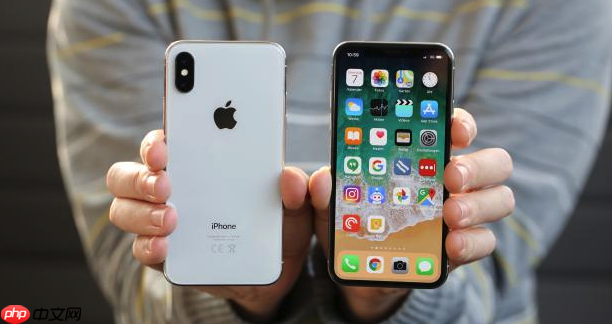
如果您发现iPhone 7 Plus的存储空间已满,导致无法下载新应用或拍摄照片,这通常是因为系统、应用程序缓存和媒体文件占用了大量空间。以下是针对iPhone 7 Plus的具体优化方法:
一、启用iCloud照片优化
该功能可以将您设备上的全分辨率照片和视频上传至iCloud云端,同时在手机本地保留较小尺寸的版本,从而大幅节省存储空间。
1、打开“设置”应用,点击顶部您的姓名,进入“iCloud”设置。
2、选择“照片”,然后开启“iCloud 照片”选项。
3、在出现的选项中,选择优化 iPhone 存储空间。
二、清理大型应用程序
iPhone 7 Plus的存储容量有限,一些不常用但体积庞大的应用会持续占用宝贵空间。通过删除并重新安装这些应用,可以清除其积累的缓存数据。
1、进入“设置” > “通用” > “iPhone 储存空间”。
2、等待系统分析完成后,查看按大小排序的应用列表。
3、找到长时间未使用且占用空间超过1GB的应用(如游戏或视频应用)。
4、点击该应用,选择“删除 App”以彻底移除,并在需要时重新下载安装。
三、管理微信等社交应用缓存
微信等社交软件在长期使用后会产生大量缓存文件,这些文件是隐藏的空间占用者,清理它们能有效释放存储。
1、打开微信,依次进入“我” > “设置” > “通用” > “存储空间”。
2、等待加载完成后,点击“缓存”右侧的“去清理”,系统将自动清除临时文件。
3、接着进入“聊天记录”管理,可按照大小排序,选择不再需要的群聊或个人聊天中的大文件进行删除。
四、清除Safari浏览器数据
Safari浏览器在使用过程中会累积历史记录、Cookie和网站数据,这些信息可能占用数百MB空间,定期清理有助于提升性能和释放容量。
1、前往“设置”应用,向下滚动并选择“Safari 浏览器”。
2、点击“清除历史记录与网站数据”并确认操作。
3、为防止未来过度积累,可考虑关闭“自动填充”中的信用卡信息以及“阻止跨网站跟踪”功能。
五、删除重复及无用的照片和视频
随着时间推移,相册中会积累大量截图、重复拍摄的照片或已无价值的视频,手动筛选并删除这些内容可以直接回收空间。
1、打开“照片”应用,浏览“相簿”中的“最近删除”相册。
2、点击“全部删除”以永久移除其中的内容,立即释放被占用的空间。
3、检查“相簿”下的“重复项目”(iOS 16及以上版本),系统会自动识别相似照片,您可以选择保留一张并删除其余副本。
文章来自机圈观察员网,发布者:,转载请注明出处:https://www.jqgcy.com/xinjizixun/31579.html