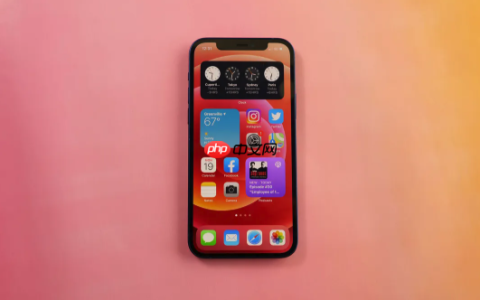
推荐使用“快速开始”一次性迁移整机照片库,该方法通过本地加密信道直接复制全部媒体数据,不依赖iCloud、无需网络、保留原始格式与元数据,适合换机时完整高效转移。

如果您希望将一部苹果手机中的照片快速、完整地传送到另一部苹果手机上,则可能是由于更换设备、共享图库或整理照片等实际需求。以下是多种可行的照片转移方法:
一、使用“隔空投送”即时传输照片
隔空投送是苹果设备间点对点无线传输的原生功能,无需网络连接,依赖蓝牙发现与Wi-Fi直连通信,适合小批量或单次精选照片的快速分享。该方式不经过云端,传输过程端到端加密,隐私性高且操作直观。
1、确保两台iPhone均开启蓝牙与Wi-Fi(无需连接路由器),并在【设置】→【通用】→【隔空投送】中设为“所有人”或“仅联系人”。
2、在源iPhone相册中长按或勾选目标照片,点击底部【分享】图标。
3、在分享菜单中选择【隔空投送】,随后在弹出的附近设备列表中点击目标iPhone名称。
4、目标iPhone会收到接收提示,点击【接受】后照片即保存至其“相簿”应用中。
二、通过iCloud照片同步实现跨设备自动更新
iCloud照片库将原始照片与视频上传至云端,并在所有登录同一Apple ID的设备上实时同步缩略图与元数据,全分辨率文件按需下载。该方式适合长期多设备协同管理,但依赖iCloud存储空间与网络稳定性。
1、在源iPhone进入【设置】→【您的姓名】→【iCloud】→【照片】,开启【iCloud照片】。
2、等待上传完成(可在【照片】App顶部查看“正在上传”状态栏)。
3、在目标iPhone使用相同Apple ID登录,并进入【设置】→【您的姓名】→【iCloud】→【照片】,同样开启【iCloud照片】。
4、目标设备将自动开始下载已同步的照片,可于【照片】App的“所有照片”或“最近项目”中查看。
三、利用“快速开始”一次性迁移整机照片库
快速开始是苹果官方设计的面对面设备迁移协议,在新旧iPhone均处于未激活或可重置状态下启用,通过本地加密信道直接复制包括照片、视频、HEIC/RAW原始文件在内的全部媒体数据,不依赖iCloud容量,也不产生中间备份文件。
1、将新iPhone开机并置于旧iPhone旁,确保旧机蓝牙与Wi-Fi均已开启。
2、旧iPhone屏幕弹出“设置新iPhone”卡片时,点击【继续】。
3、用旧iPhone摄像头扫描新iPhone屏幕上显示的动态星空图案。
4、在新iPhone上输入旧机锁屏密码,完成面容ID/触控ID设置后,在“App与数据”界面选择【直接从iPhone传输】。
5、保持两台设备靠近、插电、勿操作,直至进度条完成,照片将完整出现在新机“相簿”中。
四、借助第三方专业工具进行有线或WiFi定向传输
针对照片数量庞大、需筛选去重、或需跳过iCloud限制与系统版本兼容门槛的用户,专业iOS数据管理工具提供可视化界面与本地直传能力,支持按时间范围、相簿分类、文件格式等条件精准导出导入,且可跳过App Store审核机制直接访问照片数据库。
1、在电脑端下载安装牛学长苹果数据管理工具,使用原装数据线连接源iPhone,选择【备份和恢复】→【备份】,勾选【照片】并启动备份。
2、断开源机,连接目标iPhone;若使用WiFi连接,可在软件首页直接切换设备识别。
3、进入【查看备份数据】,展开照片列表,勾选需传输的具体照片或相簿。
4、点击【恢复到设备】,工具将通过USB高速通道或局域网直连将选定照片写入目标iPhone的系统相册目录。
五、通过电脑中转:Finder(Mac)或iTunes(Windows)手动导出再导入
此方法绕过所有云服务与无线协议,以文件系统级操作直接读取照片资源包,适用于对传输路径完全可控、需保留EXIF信息及原始文件名、或处理损坏图库等特殊场景。整个流程不触发iCloud同步逻辑,亦不修改源设备状态。
1、用数据线连接源iPhone至Mac,打开【访达】,在左侧边栏点击设备名称,进入【照片】标签页。
2、勾选【同步照片】,选择【文件夹】选项,指定一个本地文件夹(如“iPhone_Photos_Export”)用于导出全部照片。
3、点击【应用】开始导出,完成后关闭访达窗口并断开设备。
4、连接目标iPhone,再次打开访达,进入同一【照片】标签页,勾选【同步照片】并选择此前导出的同一文件夹。
5、点击【应用】,系统将把该文件夹内全部照片导入目标iPhone的“相簿”应用,保留原始创建时间与位置信息。
文章来自机圈观察员网,发布者:,转载请注明出处:https://www.jqgcy.com/xinjizixun/30510.html