需启用iPhone“自动翻译”功能实现英文内容实时中译:一、信息App中开启自动翻译并设英→简中;二、Safari开启网页翻译建议;三、邮件App中手动触发翻译并开启自动检测;四、相机OCR识别英文标牌后翻译;五、将翻译控件添加至控制中心。
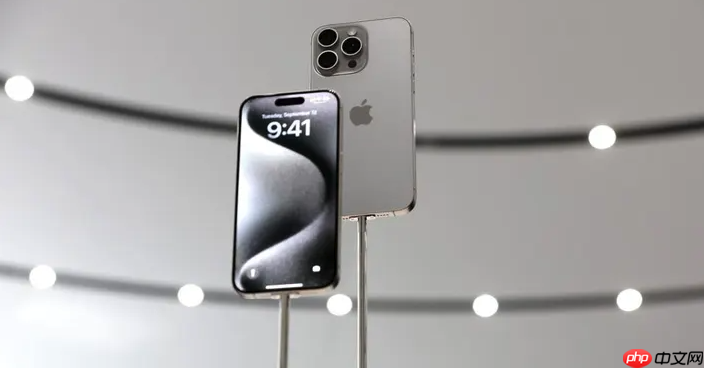
如果您在iPhone上收到英文信息、浏览英文网页或查看英文邮件,希望系统自动将其翻译为中文,则需启用并配置“自动翻译”功能。以下是设置此功能的具体步骤:
一、开启信息App中的自动翻译
该设置使您在“信息”App中与使用英文交流的联系人对话时,系统可自动将对方消息翻译为中文,并在您输入时实时翻译您的原文发送给对方。
1、打开「信息」App,轻点顶部联系人姓名进入对话详情页。
2、向下滚动,找到并轻点「自动翻译」开关。
3、若未安装英文语言包,系统将提示下载;等待下载完成。
4、轻点「选取其他语言」,将源语言设为英语,目标语言设为简体中文。
5、返回对话界面,即可看到新收到的英文消息自动显示中文译文,且您输入中文时也会被自动翻译为英文发送。
二、启用Safari网页内容自动翻译
当您在Safari中访问英文网页时,系统可在地址栏右侧显示「翻译」按钮,点击后整页文本将即时转为中文,无需手动选词。
1、打开「设置」→「Safari浏览器」→「网页翻译」。
2、开启「检测到外语网页时建议翻译」。
3、在「默认目标语言」中选择简体中文。
4、访问任意英文网页(如bbc.com),地址栏右侧出现「翻译」图标后,轻点即可一键全文翻译。
三、配置邮件App自动翻译英文正文
该功能适用于收件箱中以英文撰写的邮件正文,开启后可于阅读界面直接调用翻译,无需复制粘贴。
1、打开「邮件」App,进入一封英文邮件。
2、轻点右上角「…」按钮,从弹出菜单中选择「翻译」。
3、若首次使用,系统将提示下载英语和中文语言包,请确认下载。
4、选择目标语言为简体中文,点击确认后,邮件正文即刻呈现译文。
5、返回「设置」→「邮件」→「翻译」,开启「自动检测语言」以提升识别准确率。
四、设置相机实时取景翻译(针对英文标牌/菜单)
利用iPhone相机的OCR能力,可对现实场景中的英文文字进行即时识别与翻译,适用于路牌、餐厅菜单等。
1、打开「相机」App,切换至「照片」模式。
2、对准含英文文本的物体,待取景框中出现黄色识别框并高亮文字区域。
3、轻点被识别的英文文字,弹出操作菜单。
4、选择「翻译」,目标语言设为简体中文,译文立即叠加显示在原图上方。
5、前往「设置」→「辅助功能」→「翻译」,开启「自动检测语言」及「翻译后自动朗读」增强实用性。
五、添加翻译控件至控制中心实现快速触发
将「翻译」快捷入口加入控制中心,便于在任意界面下拉即启,应对临时英文内容识别需求。
1、打开「设置」→「控制中心」。
2、在「更多控制」列表中找到「翻译」,轻点左侧绿色「+」号添加。
3、从屏幕右上角向下滑动,调出控制中心,轻点「翻译」图标。
4、在翻译App主界面,选择「文本」→输入英文句子,或选择「语音」→说出英文,目标语言设定为简体中文,立即获得译文与语音播报。
文章来自机圈观察员网,发布者:,转载请注明出处:https://www.jqgcy.com/xinjizixun/30288.html