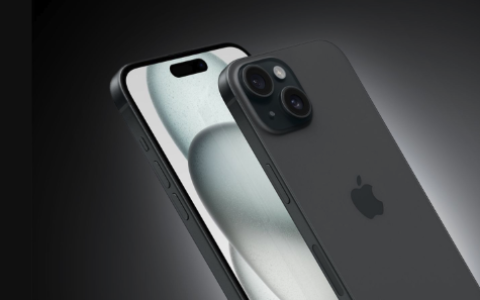
iPhone轻点背面可快速截屏,需在iOS 14+的iPhone 8及以上机型中开启“轻点背面”功能,并将“轻点两下”设为“截屏”,注意排除保护壳、系统限制及辅助功能冲突影响。

如果您希望在iPhone上实现无需按任何物理按键即可快速截屏,轻点背面功能提供了便捷的替代方案。该功能依赖设备内置的加速度计与陀螺仪识别特定敲击动作,适用于支持iOS 14及以上系统的iPhone 8及更新机型。以下是设置此功能的具体步骤:
一、启用“轻点背面”功能
该步骤用于开启系统对背面敲击动作的监听能力,是所有后续自定义操作的前提条件。
1、打开iPhone上的“设置”应用。
2、向上滑动并点击“辅助功能”。
3、在辅助功能列表中,点击“触控”。
4、向下滚动至“互动”区域,点击“轻点背面”。
5、将“轻点背面”开关拨至开启状态(绿色)。
二、为“轻点两下”指定截屏操作
此步骤将敲击动作与系统截屏指令绑定,确保每次轻点两下背面即触发截图,无需调用音量键+侧边按钮组合。
1、在“轻点背面”页面中,点击“轻点两下”选项。
2、在弹出的功能列表中,向下滚动并选择“截屏”。
3、返回上一级,确认“轻点两下”右侧显示为“截屏”字样。
三、验证并优化敲击灵敏度
部分用户可能因敲击力度、位置或手机保护壳厚度导致识别失败,需通过测试与微调提升响应可靠性。
1、取下厚重或带金属背板的保护壳,确保iPhone背部裸露或仅覆盖薄软材质。
2、用指尖指腹在手机中上部背部区域轻快、清晰地敲击两下,间隔约0.2–0.3秒。
3、若未触发截图,返回“轻点背面”设置页,尝试切换为“轻点三下”并设为“截屏”再测试。
4、检查设备是否运行iOS 14或更高版本固件,旧系统版本不支持该功能。
四、扩展使用:为不同敲击次数分配多任务
除截屏外,“轻点背面”支持独立配置“轻点两下”与“轻点三下”,可分别设定为不同快捷操作,提升单手效率。
1、在“轻点背面”主页面,分别点击“轻点两下”和“轻点三下”。
2、为其中一项选择“截屏”,另一项可设为“相机”“手电筒”或“控制中心”。
3、保存设置后,在任意界面按所选方式敲击背面即可执行对应操作。
五、排查无响应问题
当敲击背面无反应时,通常由系统限制、硬件识别异常或设置冲突引发,需逐项排除。
1、确认当前未启用“引导式访问”或“屏幕使用时间”中的相关限制。
2、重启iPhone:长按侧边按钮与任一音量键直至出现关机滑块,滑动关机后再长按侧边按钮开机。
3、前往“设置”>“辅助功能”>“触控”>“辅助触控”,确认未同时启用“辅助触控”圆球,二者可能存在手势干扰。
4、进入“设置”>“通用”>“传输或还原iPhone”>“还原”,选择“还原所有设置”(不删除数据),重置系统偏好。
文章来自机圈观察员网,发布者:,转载请注明出处:https://www.jqgcy.com/xinjizixun/27684.html