OPPO Reno2用户忘记系统分身密码后,首选指纹/面部识别进入分身导出数据;若未开启生物识别,则需在主系统中删除分身(路径:设置→权限与隐私→系统分身→点击“⠇”→删除→输主系统密码),再重建分身;部分ColorOS版本支持输错5次后通过OPPO账号或密保问题重置密码。
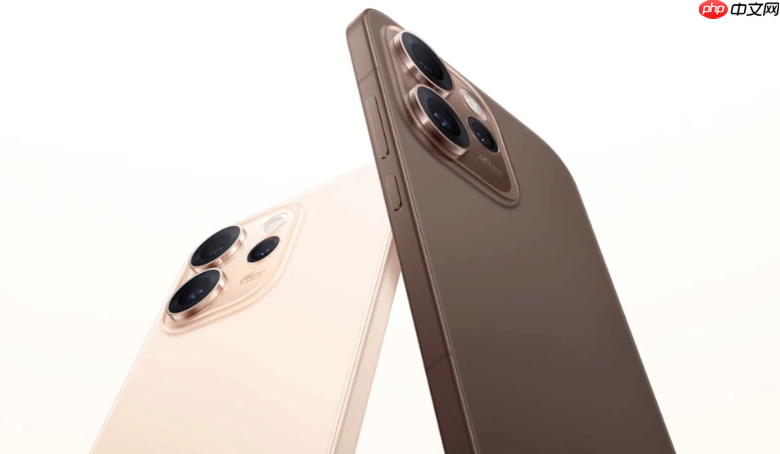
OPPO Reno2用户忘记系统分身密码后无法进入分身空间,主系统与分身完全隔离,输错五次会触发临时锁定,此时必须通过主系统操作才能恢复访问权限,不能在分身界面直接找回或跳过验证。
用指纹/面部识别临时进入分身导出数据
如果你在启用系统分身时同步开通了生物识别解锁,这是唯一能保全数据的入口。进入分身界面后输错一次密码→点击右下角“指纹图标”或“人脸图标”→验证通过即进入分身系统。
进去后立刻打开「文件管理」→切换到“系统分身”存储路径→长按重要文件夹(如微信分身聊天记录、相册分身图库)→点击右上角“更多”→选择“复制到主系统”→目标位置选“内部存储/主系统备份”。这一步不做,后续删除分身时所有数据永久消失。
注意:ColorOS 6.1(Reno2出厂系统)默认不开启分身生物识别,需手动打开。路径是:设置→权限与隐私→系统分身→生物识别解锁→开启指纹/面容。
在主系统中彻底删除并重建分身
第一步:从分身返回主系统。方法有三种——息屏后输入【主系统锁屏密码】;下拉通知栏→点“切换至主系统”→再输主系统密码;或直接长按电源键重启手机,开机后默认进入主系统。
第二步:确保系统分身入口可见。若在「设置→权限与隐私」页面顶部看不到“系统分身”选项,就在该页面顶部空白区域连续点击5次,入口会立刻弹出。
第三步:进入系统分身页面→点击右上角“⠇”图标→选择“删除系统分身”→输入【主系统锁屏密码】确认→点击“确定删除”。此操作不可逆,分身内全部App、账号、聊天记录、图片视频将清空。
第四步:删除完成后,页面自动跳转回系统分身首页→点击“立即创建”→设置新密码(建议避开主系统密码,避免混淆)→完成创建。
尝试重置分身密码(仅限部分ColorOS版本支持)
方法一:在分身锁屏界面连续输错5次密码→出现“忘记密码”按钮→点击→选择“通过OPPO账号验证”→输入绑定手机号→查收短信验证码→设置新密码。该功能在ColorOS 6.1原生固件中存在但不稳定,若页面无响应请放弃此法。
方法二:若曾设置密保问题,在“忘记密码”页选择“安全问题”→准确回答预设的两个问题→直接重置。问题答案必须与当初设置时一字不差,包括大小写和标点。
提示:Reno2升级到ColorOS 12后,“忘记密码”入口可能移至锁屏界面左下角小字区域,需仔细滑动查看,非默认显示。
文章来自机圈观察员网,发布者:,转载请注明出处:https://www.jqgcy.com/xinjizixun/23844.html