华为P7误删照片可分四步恢复:先查图库“最近删除”(30天内);再试云空间或HiSuite备份;最后用数据蛙等工具深度扫描eMMC存储。
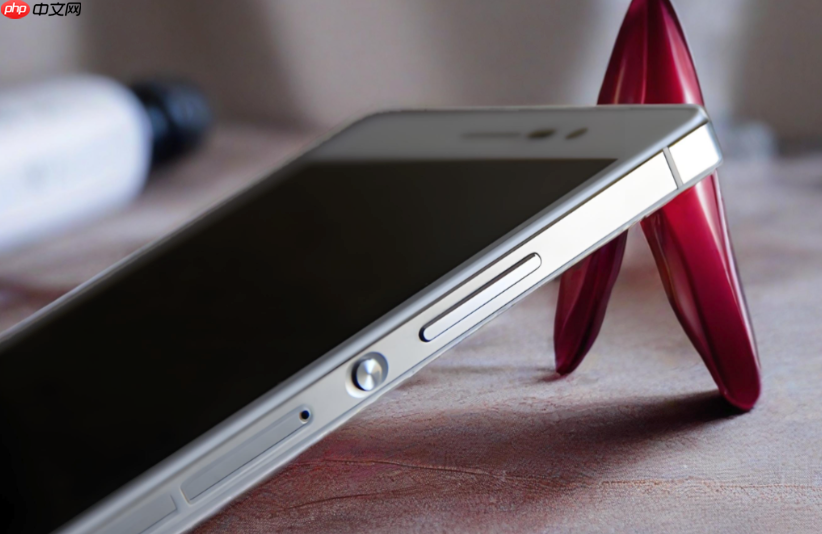
华为P7手机误删照片后,若未清空回收站且删除时间未超30天,可直接从图库“最近删除”还原;若已开启云同步或存在本地备份,则需分别进入云空间或HiSuite恢复;当以上路径均失效时,必须借助支持EMUI 4.x的老版本恢复工具进行深度扫描。
从图库“最近删除”恢复
华为P7运行EMUI 4.0系统,图库应用自带“最近删除”功能,普通删除的照片默认保留30天,此方式零风险、无需联网、不依赖电脑。
1、点击桌面【图库】图标启动应用。
2、在相册列表页向下滑动,或点击右上角三个点→选择【最近删除】。
3、浏览缩略图,长按目标照片选中;如需多选,点击右上角【编辑】再勾选。
4、点击底部弹出的【恢复】按钮,照片将原路返回至DCIM/Camera等原始文件夹,EXIF信息(拍摄时间、GPS)完整保留。
通过华为云空间还原备份
该方法仅在您曾手动开启过“图库同步”功能且同步完成的前提下有效;P7机型不支持自动Wi-Fi+充电上传,必须在设置中主动触发同步,否则云端无数据。
方法一:从云相册下载
1、进入【设置】→点击顶部华为账号头像→【云空间】。
2、确认【图库】开关为开启状态;若为灰色,说明从未启用同步,跳过本方法。
3、返回桌面打开【图库】→切换至【云相册】标签页→滑动查找目标照片。
4、长按照片→点击【下载】图标,文件将保存至本地【DCIM/Camera】目录。
方法二:整库恢复(需备份时间早于误删)
1、在【云空间】页面点击【图库】→右上角【更多】→【恢复数据】。
2、选择删除前最近一次的同步时间点→勾选【相册】→点击【确定】。
【注意:此操作会覆盖当前本地图库结构,务必提前截图记录现有相册名称与分类】
用HiSuite恢复本地备份
P7用户若曾在电脑上使用旧版华为手机助手(HiSuite 5.0~6.3)做过完整备份,且备份时间早于照片删除时刻,即可提取原始DCIM文件夹。
第一步:准备环境
1、在Windows电脑安装HiSuite 6.3.0.300(官网存档版),新版不兼容EMUI 4.x。
2、用原装USB线连接P7,手机端下拉通知栏→点击USB连接提示→选择【传输文件】模式。
第二步:执行恢复
3、HiSuite识别设备后,点击左侧【备份与恢复】→【恢复】→选择对应日期的备份包。
4、在文件类型勾选框中,【必须勾选DCIM和Pictures两个路径】,其他项可取消以加快速度。
5、点击【恢复】→等待进度条走完,照片将按原始目录结构写入手机存储。
第三方工具深度扫描(最后手段)
当“最近删除”被清空、云同步从未开启、又无HiSuite备份时,只能尝试底层扫描。P7采用eMMC存储,数据残留窗口短,越早操作成功率越高。
方法一:数据蛙安卓恢复专家(推荐)
1、在Windows电脑下载数据蛙安卓恢复专家3.2.20(适配EMUI 4.x的老版本),安装后启动。
2、连接P7并开启USB调试:【设置】→【关于手机】→连续点击【版本号】7次→返回【开发者选项】→开启【USB调试】。
3、软件识别设备后,勾选【照片流】→点击【下一步】开始扫描;P7因系统老旧,扫描约需22~38分钟。
4、扫描完成后,在结果页点击左侧【仅显示已删除项目】→预览缩略图→勾选目标照片→导出至电脑D盘独立文件夹。
方法二:DiskDigger(备选)
1、在电脑安装DiskDigger 3.9.10,运行后选择【Scan internal storage】。
2、P7需先通过ADB授权:在命令行输入adb shell pm grant com.defianttech.diskdigger android.permission.READ_EXTERNAL_STORAGE。
3、扫描结束后,筛选JPEG/PNG格式→勾选→点击【Recover selected】→保存到电脑非系统盘。
文章来自机圈观察员网,发布者:,转载请注明出处:https://www.jqgcy.com/xinjizixun/23309.html