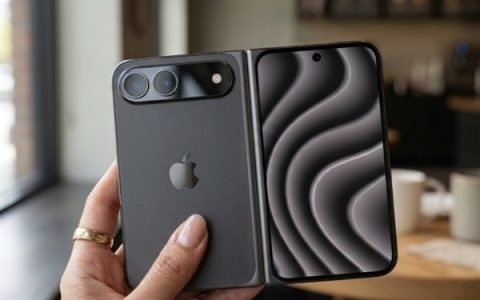
iPhone Ultra不支持原生分屏,但可通过iOS 17.6+的画中画+Slide Over组合实现“一边看文档一边查资料做笔记”:先用画中画锚定文档上下文,再以Slide Over调出笔记或查询App,支持热替换与多侧滑堆叠。

iPhone Ultra没有原生分屏功能,无法像iPad那样左右并列显示两个App,但可通过画中画+Slide Over组合实现“一边看文档一边查资料做笔记”的实际效果。
确认设备与系统前提
先打开【设置】→【通用】→【关于本机】,核对软件版本:必须为iOS 17.6或更高版本。低于此版本的系统不支持Slide Over在PDF阅读类App(如Books、Pages、GoodNotes内嵌浏览器)中稳定唤出。旧版系统强行操作会导致第二应用闪退或无法吸附。
【iOS 17.6是硬性门槛,低于此版本所有后续步骤均无效】
用画中画固定文档内容
方法一:在Books或PDF Expert中打开目标文档 → 点击右上角「播放」图标(仅当文档含音频朗读时可用)→ 播放后从屏幕底部上滑返回主屏,文档自动缩为画中画窗口。
方法二:若文档无音频,改用Safari打开网页版PDF → 播放任意嵌入视频(如教学讲解片段)→ 触发画中画 → 点击画中画窗口左下角「×」关闭视频画面 → 此时窗口残留空白边框,但文档页面仍保留在后台;你可随时点击该边框唤回原页面继续滚动阅读。
这一步的关键是让文档内容“视觉锚定”在屏幕一角,不被切换App覆盖——画中画窗口本身不显示PDF,但它锁住了当前阅读上下文。
用Slide Over调出笔记App
第一步:保持画中画窗口可见,从屏幕底部向上轻扫并停顿,呼出多任务视图及Dock栏。
第二步:在Dock中长按GoodNotes、Notability或系统备忘录图标,持续按住不放,向右拖动至屏幕右侧边缘松手。
第三步:Slide Over窗口自动展开为半透明浮动层,高度约屏幕1/3,顶部带横条可拖拽调整位置;此时你能在文档画中画窗口下方,直接手写或打字记录要点。
注意:Slide Over不支持全键盘输入,若需大量文字,点击窗口顶部横条→向左拖拽至屏幕左侧→再点击窗口右上角「…」→选择「在新窗口打开」,即可升格为独立全屏笔记页,画中画仍在运行。
替换查资料的App
方法一:当前Slide Over里是备忘录,想换成Safari查术语?从屏幕底部上滑呼出Dock → 长按Safari图标 → 向右拖过现有Slide Over窗口 → 松手即完成热替换,无需关闭原笔记页。
方法二:已在GoodNotes里写了一半,突然需要对照微信里的聊天记录?直接在Slide Over窗口顶部右滑,微信会从右侧滑入,原GoodNotes自动压缩为窄条停在左边缘——这种横向堆叠最多支持3个App侧拉,但只有最前一个能交互。
这一步操作极快,但要注意:微信等IM类App在Slide Over中默认禁用键盘,需点击输入框才弹出键盘,且键盘会遮挡部分Slide Over内容。
文章来自机圈观察员网,发布者:,转载请注明出处:https://www.jqgcy.com/xinjizixun/125525.html