iPhone Ultra需iOS 18.4+才支持Safari网页内容直接拖入备忘录的分屏手势操作,旧版提示“无法放置”且不可撤销;须原生备忘录App响应,拖入后自动带标题、超链接和时间戳。
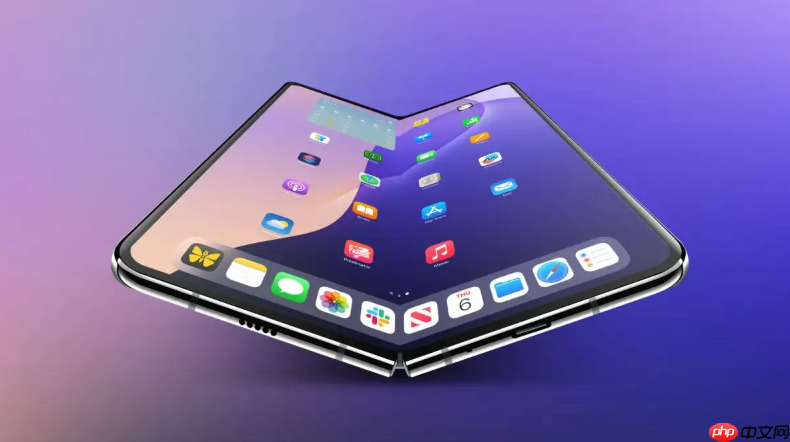
在iPhone Ultra(iOS 18及以上)启用内屏分屏办公时,将Safari网页内容直接拖入备忘录,无需复制粘贴、不依赖共享菜单,全程手势完成。
确认设备与系统前提
确保你的iPhone Ultra已升级至iOS 18.4或更高版本——低于此版本的系统不支持跨App拖放文本到备忘录。若未更新,设置→通用→软件更新中下载最新固件。旧版即使开启分屏,拖拽时会出现“无法放置”提示,且【拖出后松手即失效,不可撤销】。
启动分屏并布局窗口
从屏幕底部上滑调出主屏幕,长按Safari图标→拖入屏幕左侧释放;再长按“备忘录”图标→拖入屏幕右侧释放。两应用自动进入并列分屏模式,宽度各占约50%。若右侧空白,说明备忘录未被激活,需先点一下备忘录区域使其获得焦点。
注意:必须是“备忘录”原生App,第三方笔记工具不响应拖放协议。
选中网页内容并拖入
在Safari分屏区域,用手指长按网页中任意一段文字,出现放大镜后松手,再快速双击选中该段落(或拖动首尾锚点扩大选择范围)。
触碰并按住已选中文本区域中心,稍作停顿直至文本浮起呈半透明卡片状,此时立即向右平移——目标是拖过屏幕中线,进入备忘录分屏区域上方三分之一处再松手。松手位置太低(靠近键盘区)可能触发键盘自动弹出,导致粘贴失败。
这一步操作起来很简单,直接拖过去就行。但若拖拽过程中手指抖动幅度过大,系统会判定为取消操作,浮起文本瞬间消失,需重选。
验证与格式处理
松手后,所选文本连同原始网页标题、当前URL链接(以超链接形式)、时间戳自动插入备忘录光标所在位置。链接可点击跳转回原网页,标题自动加粗。
如需纯文本无链接,可在备忘录中长按刚插入的内容→选择“仅保留文本”。否则默认保留上下文元数据,方便后期溯源。
文章来自机圈观察员网,发布者:,转载请注明出处:https://www.jqgcy.com/xinjizixun/123487.html